🚀 Faites décoller vos ventes avec Jouons local !
Chers acteurs locaux,
Et si votre activité pouvait générer plus de ventes avec Jouons local… même en dehors de vos horaires d’ouverture ?
C’est ce que nous allons vous expliquer dans cette aide en ligne spécialement pensée pour faciliter la vie des commerçants et professionnels locaux.
Au programme, deux fonctionnalités clés pour développer votre chiffre d’affaires :
• La réservation de produits et services pour capter vos clients au bon moment
• Le paiement en ligne, simple et sécurisé, pour vendre plus facilement, sans friction
Ces fonctionnalités vous permettront de :
✔️ augmenter vos ventes
✔️ simplifier vos encaissements
✔️ gagner du temps au quotidien
✔️ offrir une expérience moderne à vos clients
Informations :
-
Offre sans engagement de durée,
-
Refacturation automatique par tacite reconduction mensuelle,
-
Facturation mensuelle.
Passez à la vitesse supérieure !
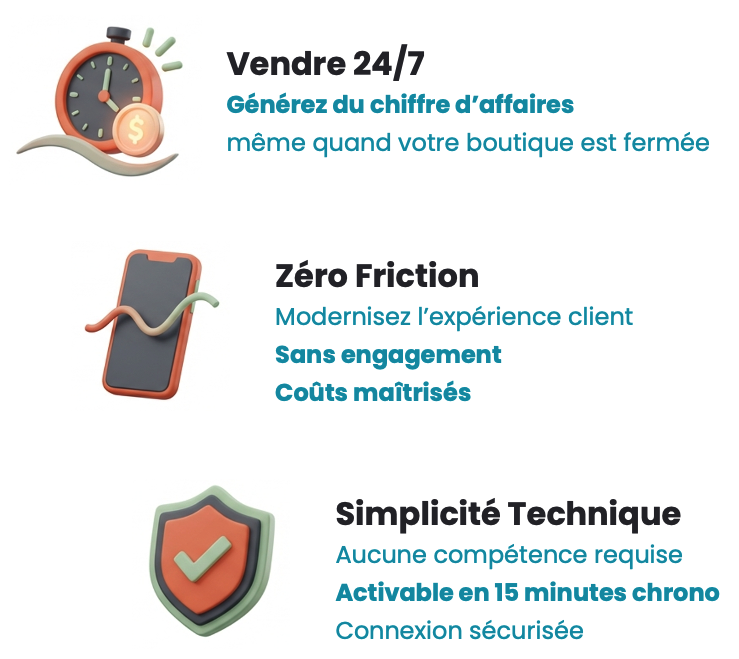
Principaux bénéfices utilisateurs
Modèle de flux financiers
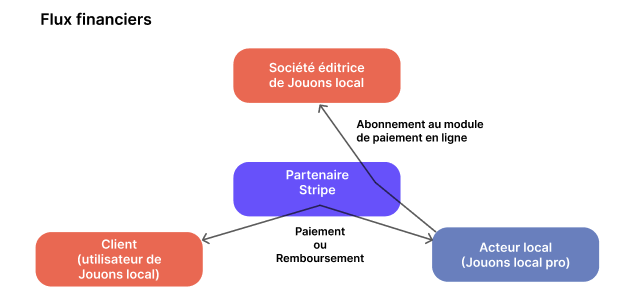
Voici le modèle de flux financiers opéré entre Jouons local et notre partenaire Stripe :
Activer le module “Paiement en Ligne”
Le module optionnel de paiement en ligne intégré à Jouons local est activable en toute autonomie par chaque gérant(e) d'établissement déjà inscrits sur la plateforme.
En effet, pour pouvoir bénéficier de ce module, vous devez déjà posséder un compte “pro” sur l’application Jouons local pro. Les créations de comptes pros sont modérées par les mairies partenaires Jouons local.
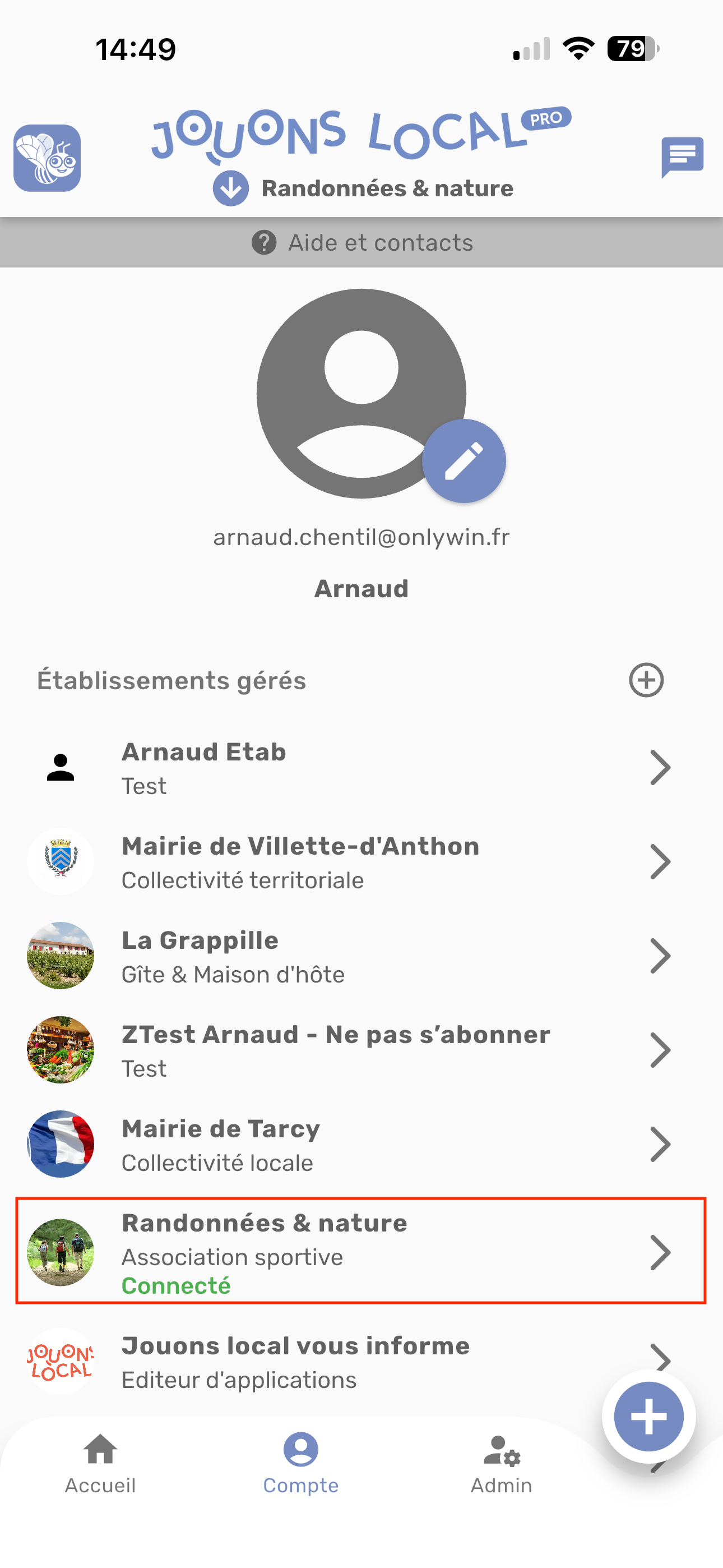
Pour vous abonner au module de paiement en ligne, ouvrez l’application Jouons local pro, cliquez sur l’onglet « Compte » et sélectionnez l'établissement pour lequel vous souhaitez activer le module.
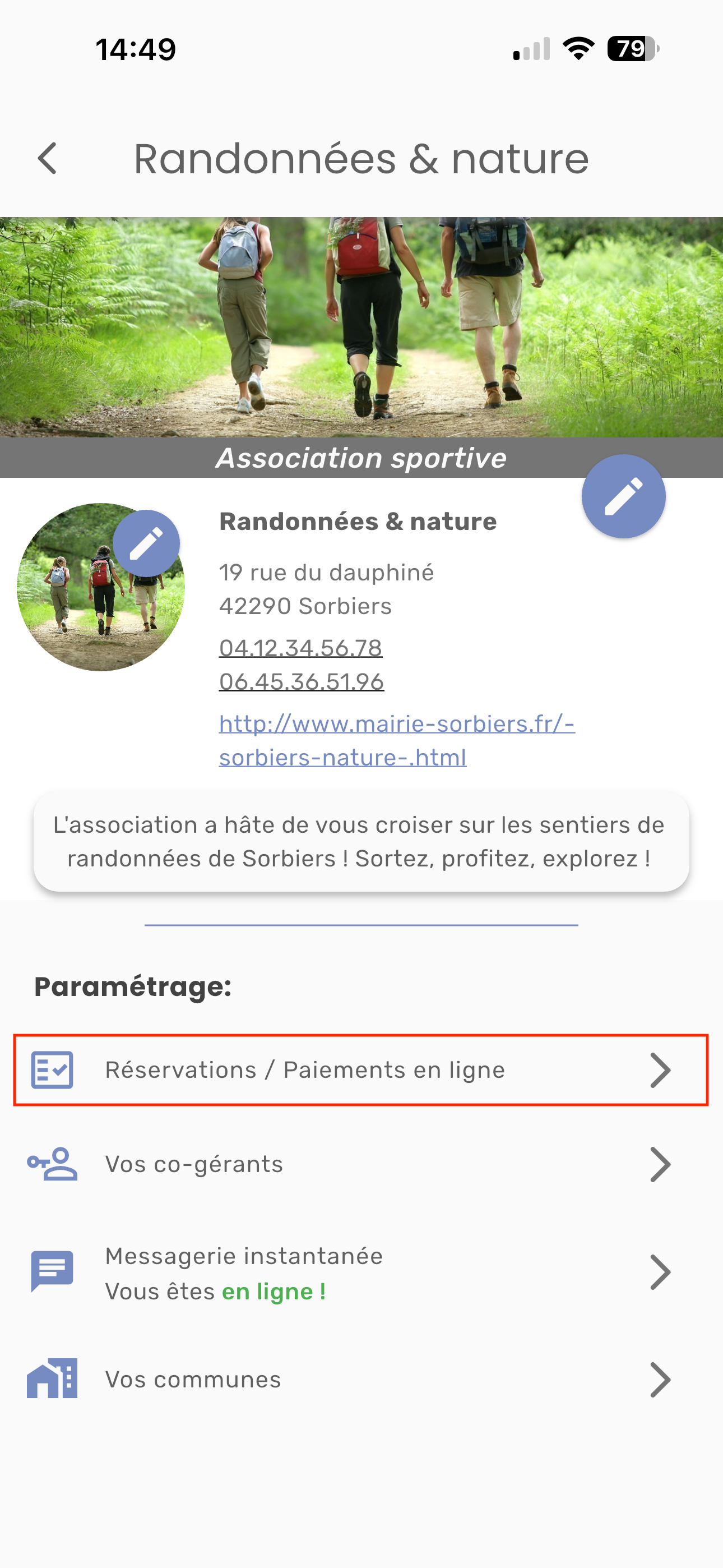
Dans le paramétrage de l'établissement, cliquez sur « Réservations / Paiement en ligne ».
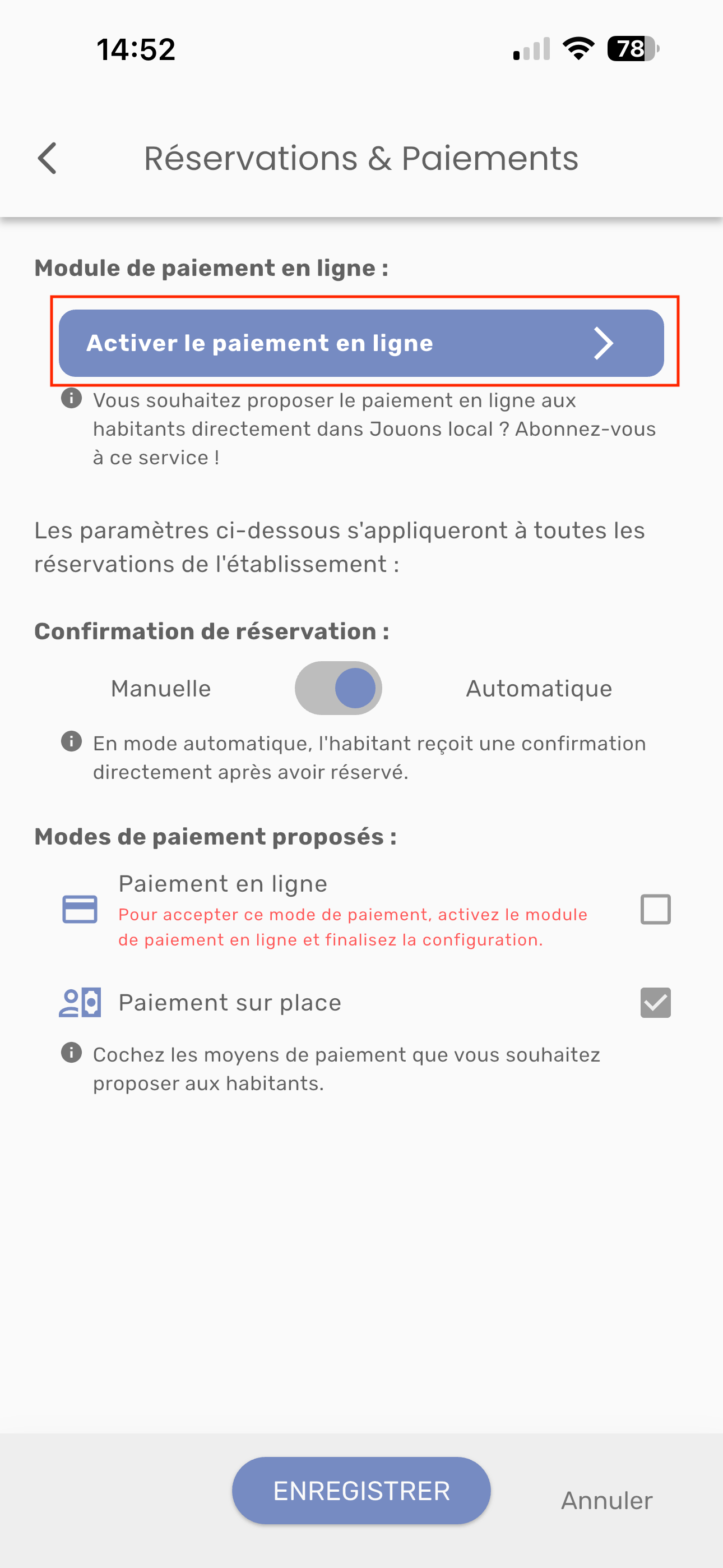
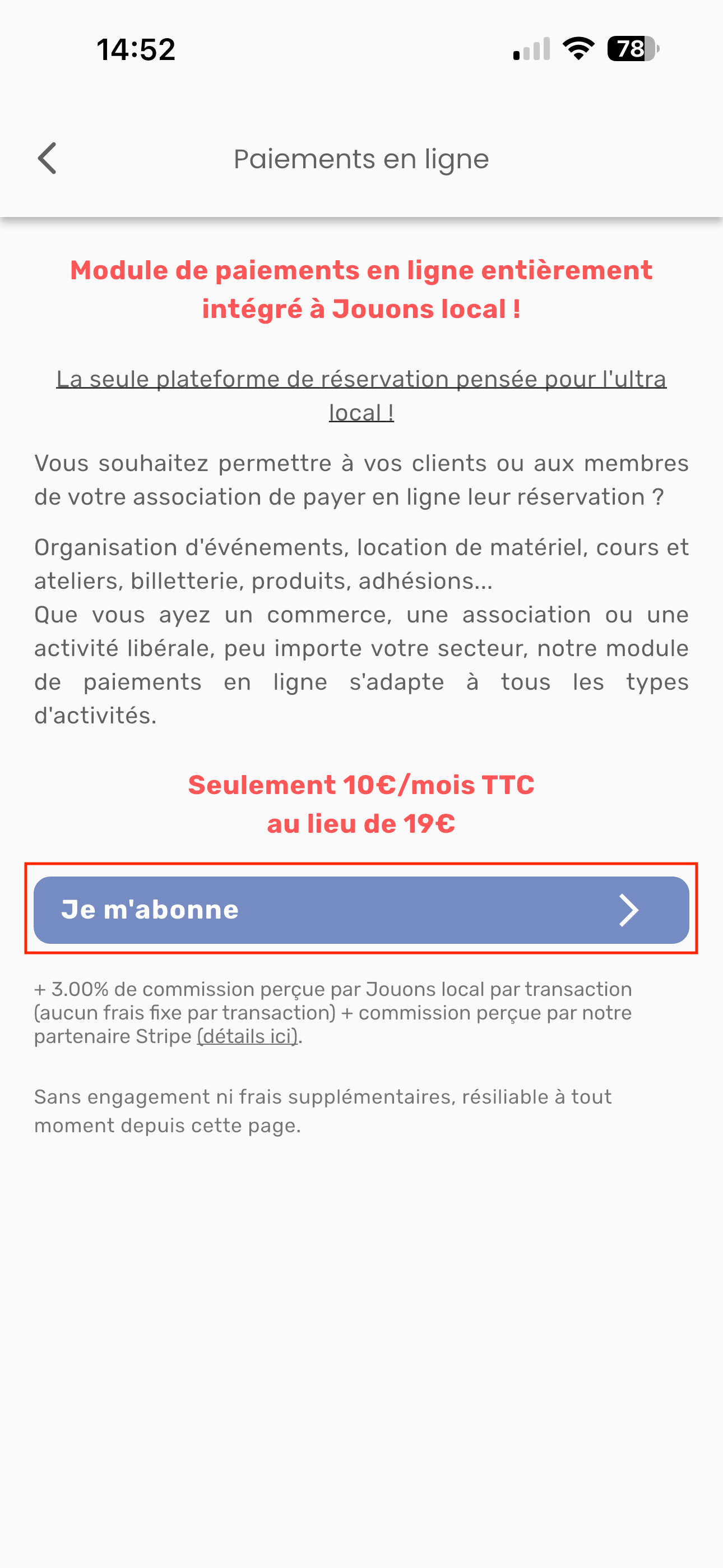
Cliquez sur « Activez le paiement en ligne », puis sur « Je m’abonne ».
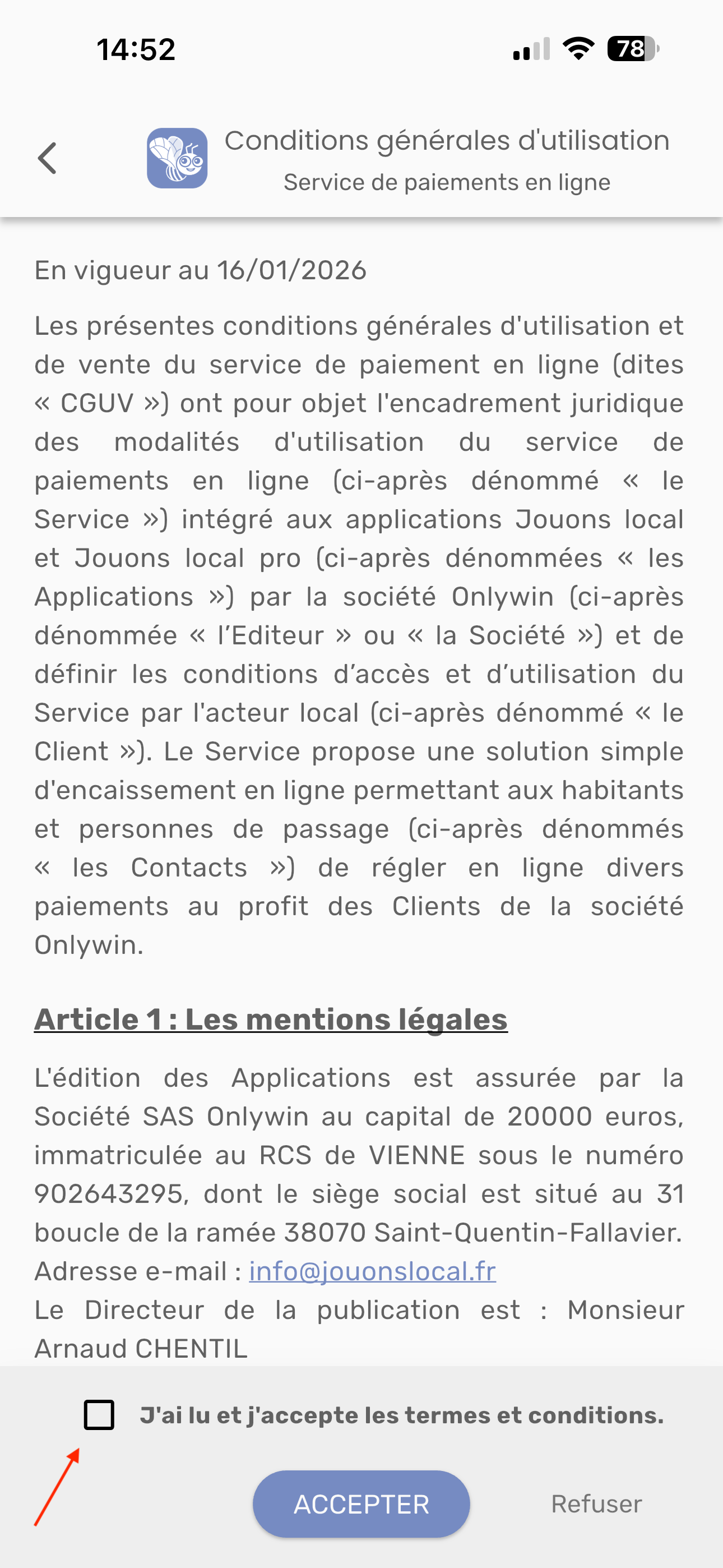
Veuillez lire attentivement les conditions générales d’utilisation puis cochez la case située en bas de l'écran et cliquez sur « Accepter ».
Renseignez ou confirmez les informations de facturation de votre établissement. Puis cliquez sur « Valider ».
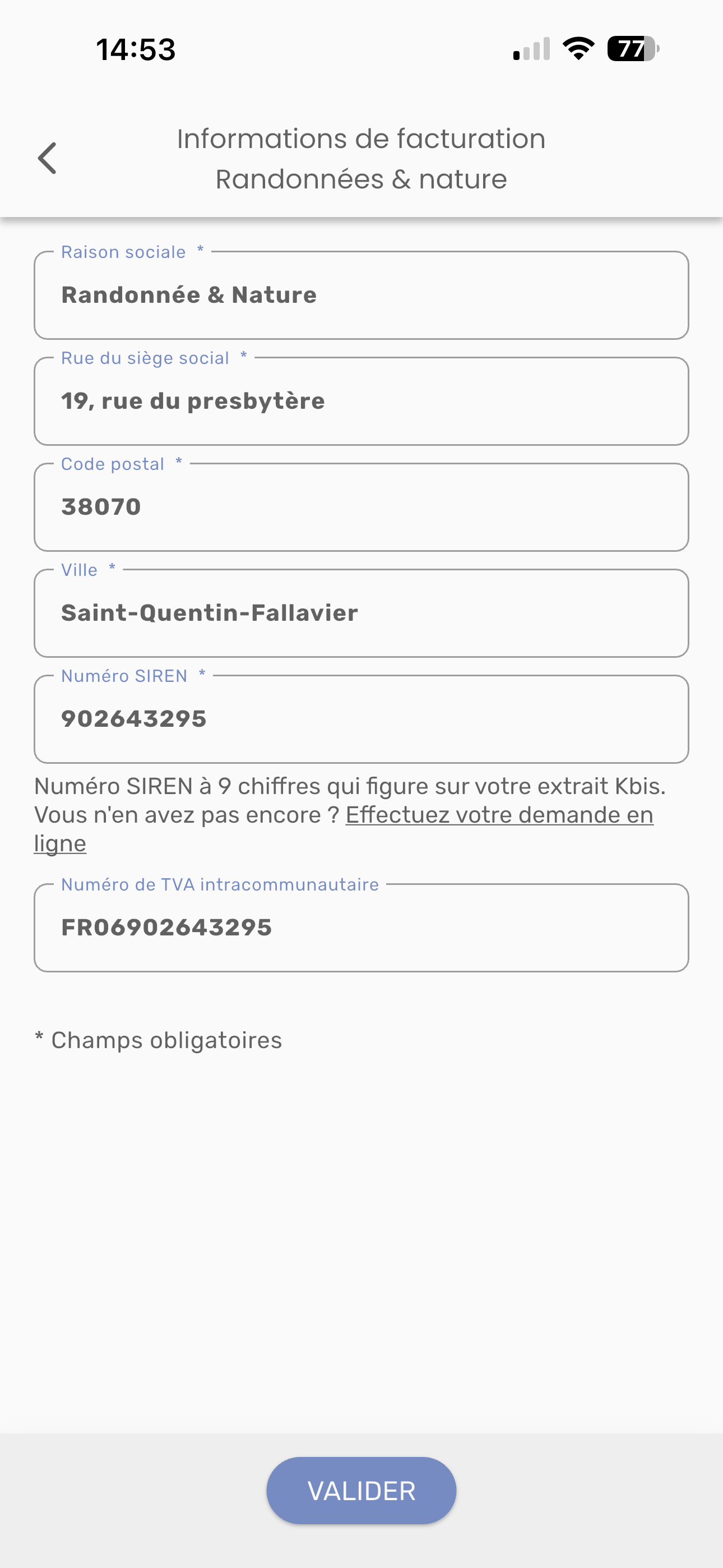
Après avoir validé les informations de facturation, vous êtes redirigé vers la page de paiement Stripe. Choisissez votre mode de paiement, puis cliquez sur « Payer et s’abonner ».
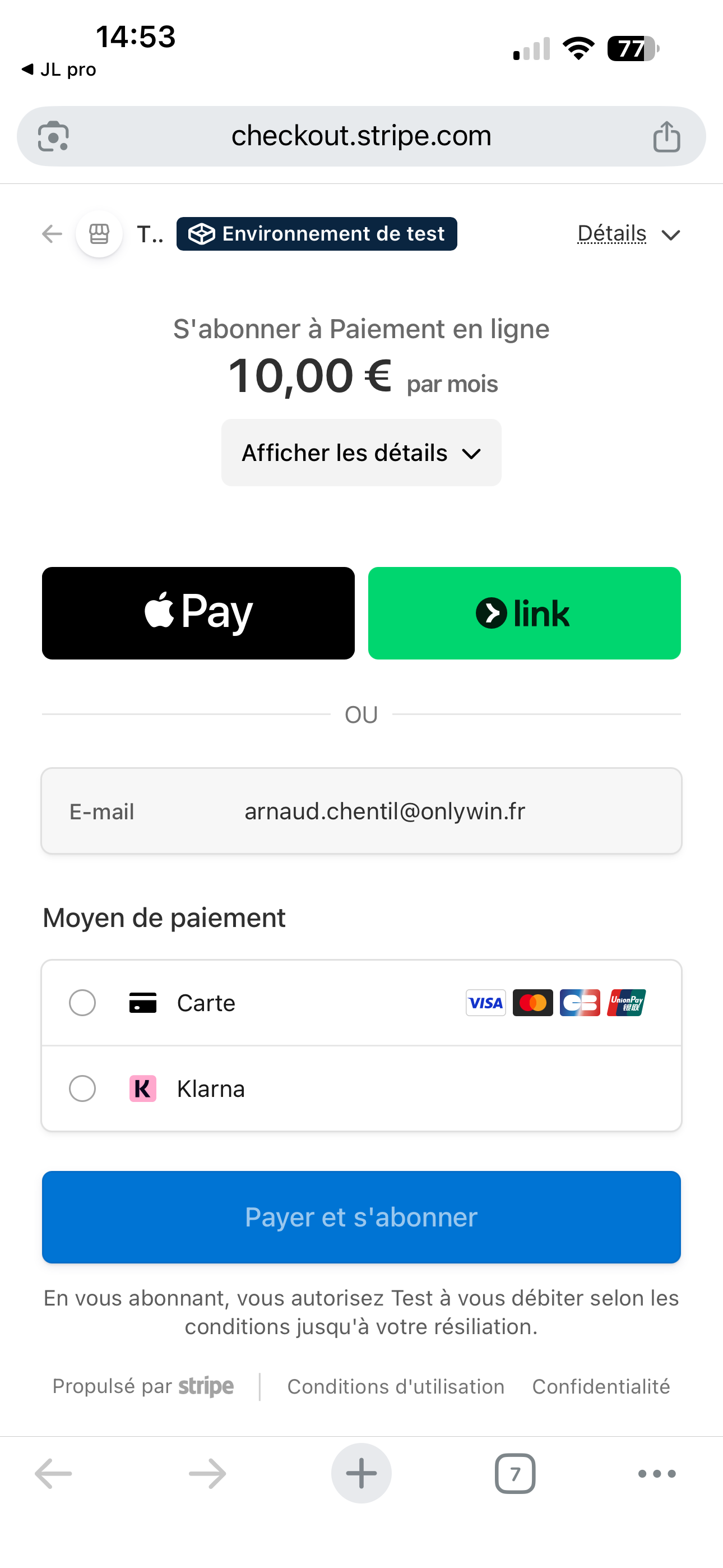
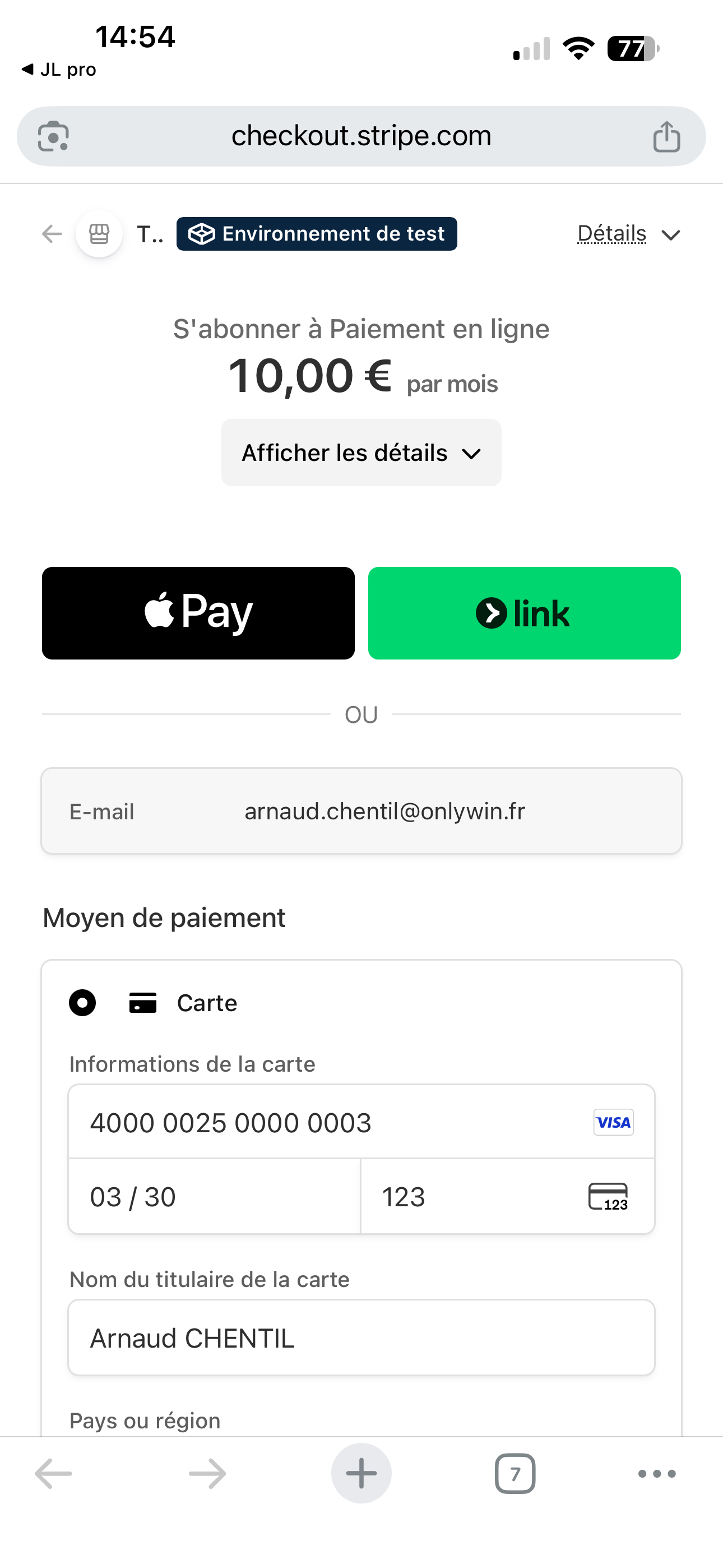
Une fois votre paiement accepté, vous êtes redirigé dans l’application Jouons local pro.
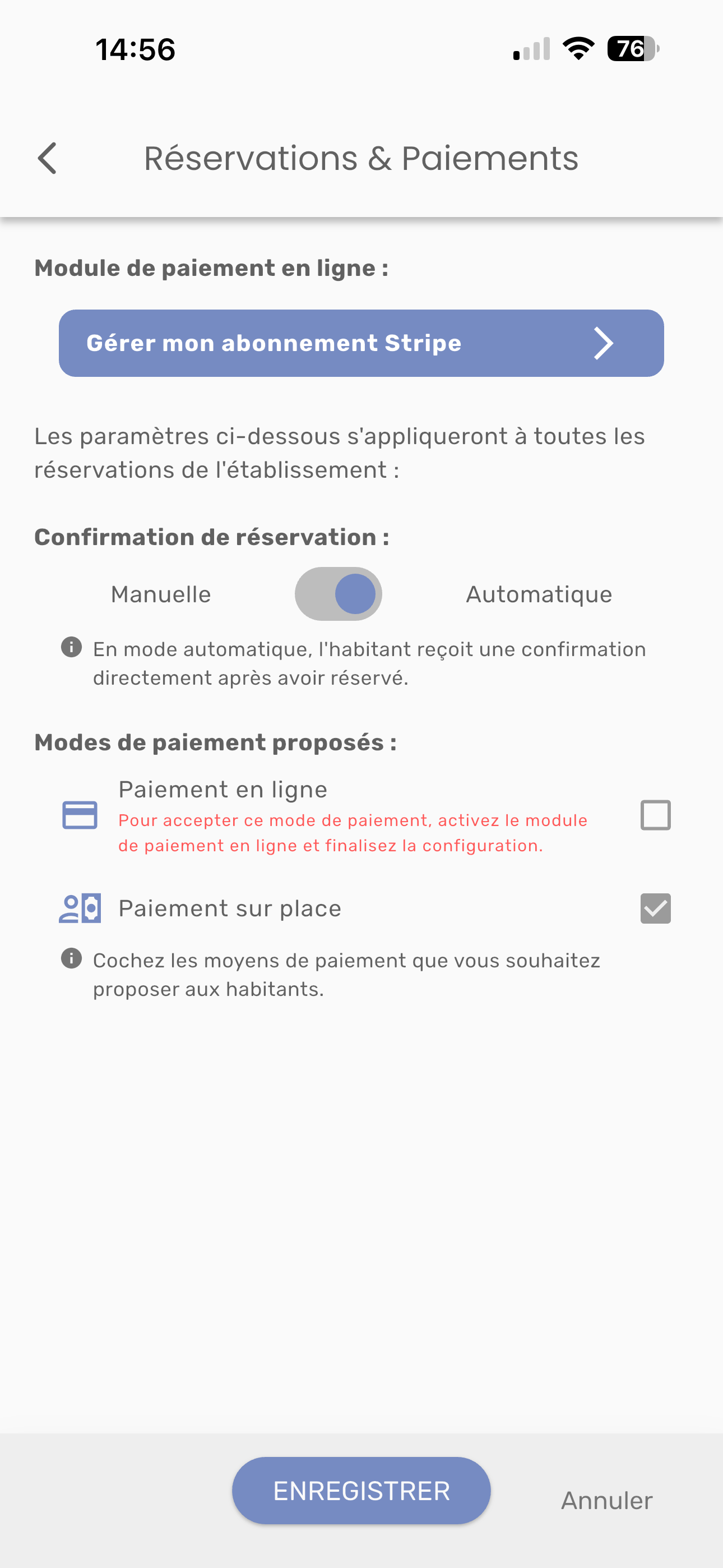
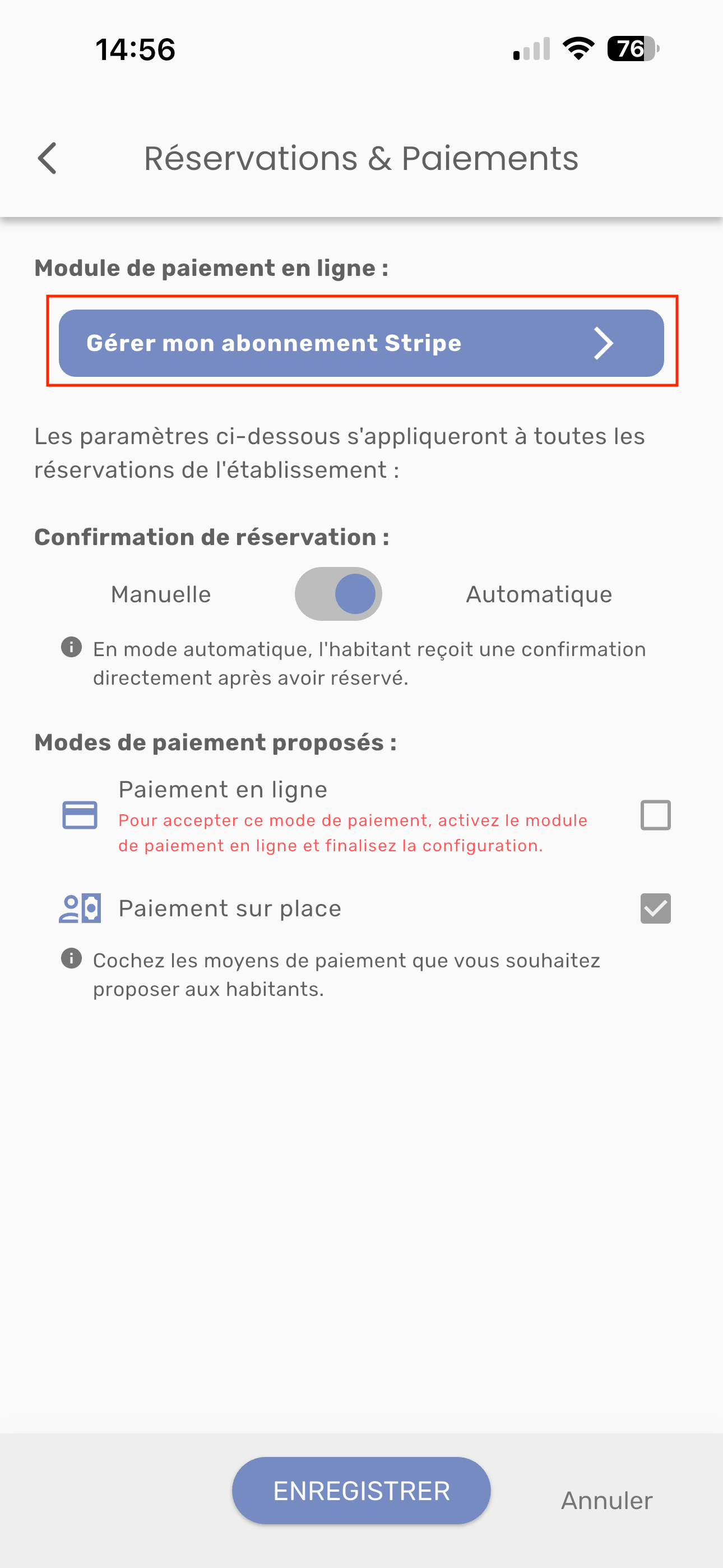
Dans l'écran de paramétrage ci-dessus, vous ne pouvez pas encore cocher le mode de paiement “en ligne” pour vos abonnés Jouons local. Afin de pouvoir cocher cette case, veuillez suivre le chapitre suivant pour finaliser votre compte Stripe :
Module de paiement en ligne | Finaliser son inscription via Stripe
Vous recevez également en parallèle un email de confirmation pour votre souscription. Si ce n’est pas le cas, merci de vérifier dans vos courriers indésirables !
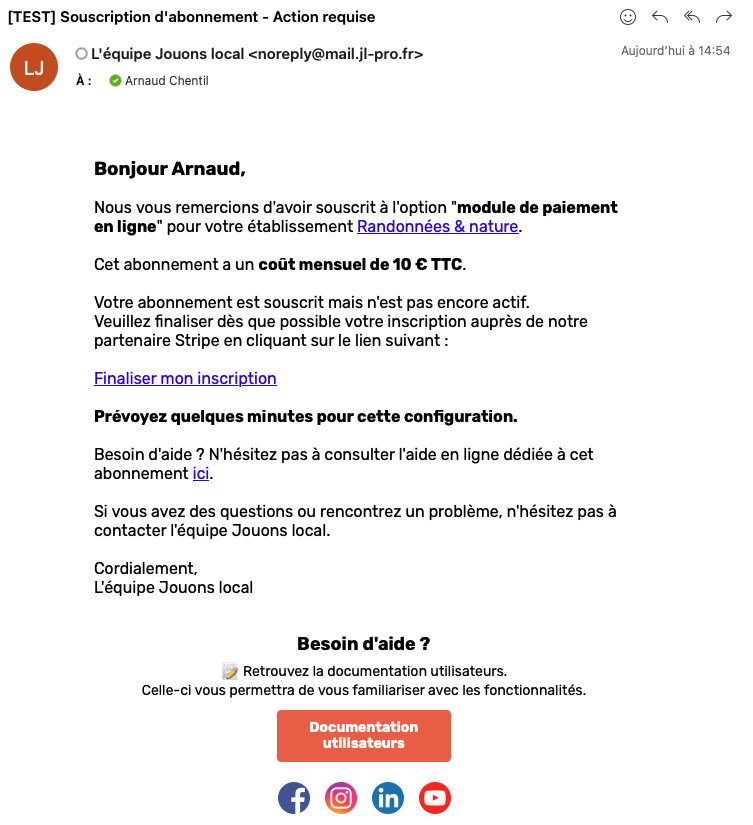
Finaliser son inscription via Stripe
Cliquez sur l’onglet « Compte », sélectionnez l'établissement pour lequel vous avez activé le module de paiement en ligne. Cliquez sur « Réservations / Paiement en ligne ». Puis cliquez sur « Gérer mon abonnement Stripe ».
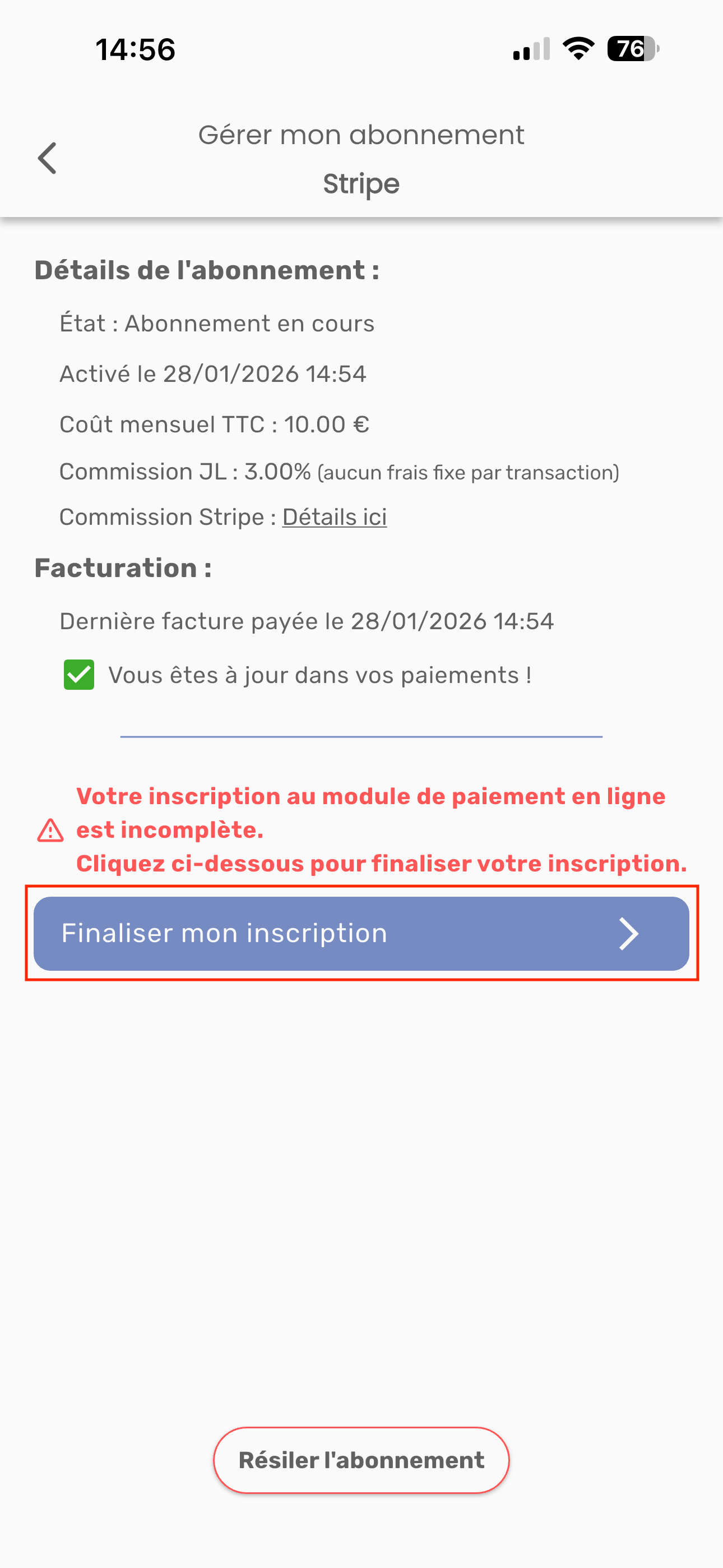
Cliquez sur « Finaliser mon inscription ».
Vous êtes redirigé vers l’interface de notre partenaire Stripe pour finaliser votre inscription.
Attention, cette configuration nécessite :
-
Quelques minutes
-
Une pièce d’identité valide
-
Un numéro de SIREN (y compris pour une association. Si vous n’en possédez pas encore un, veuillez faire la demande d’un extrait KBIS sur lequel vous trouverez votre SIREN via ce lien).
Suivez les différentes étapes :
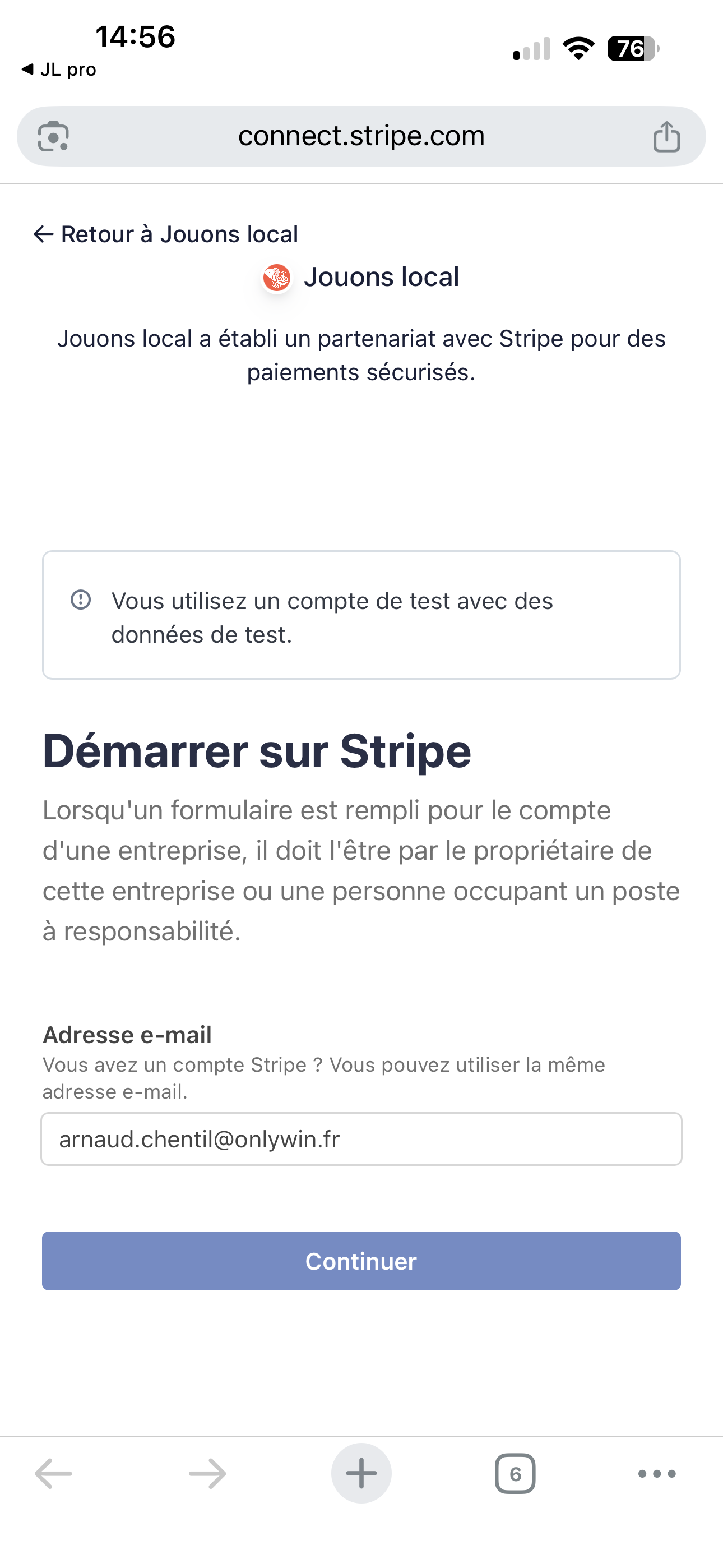
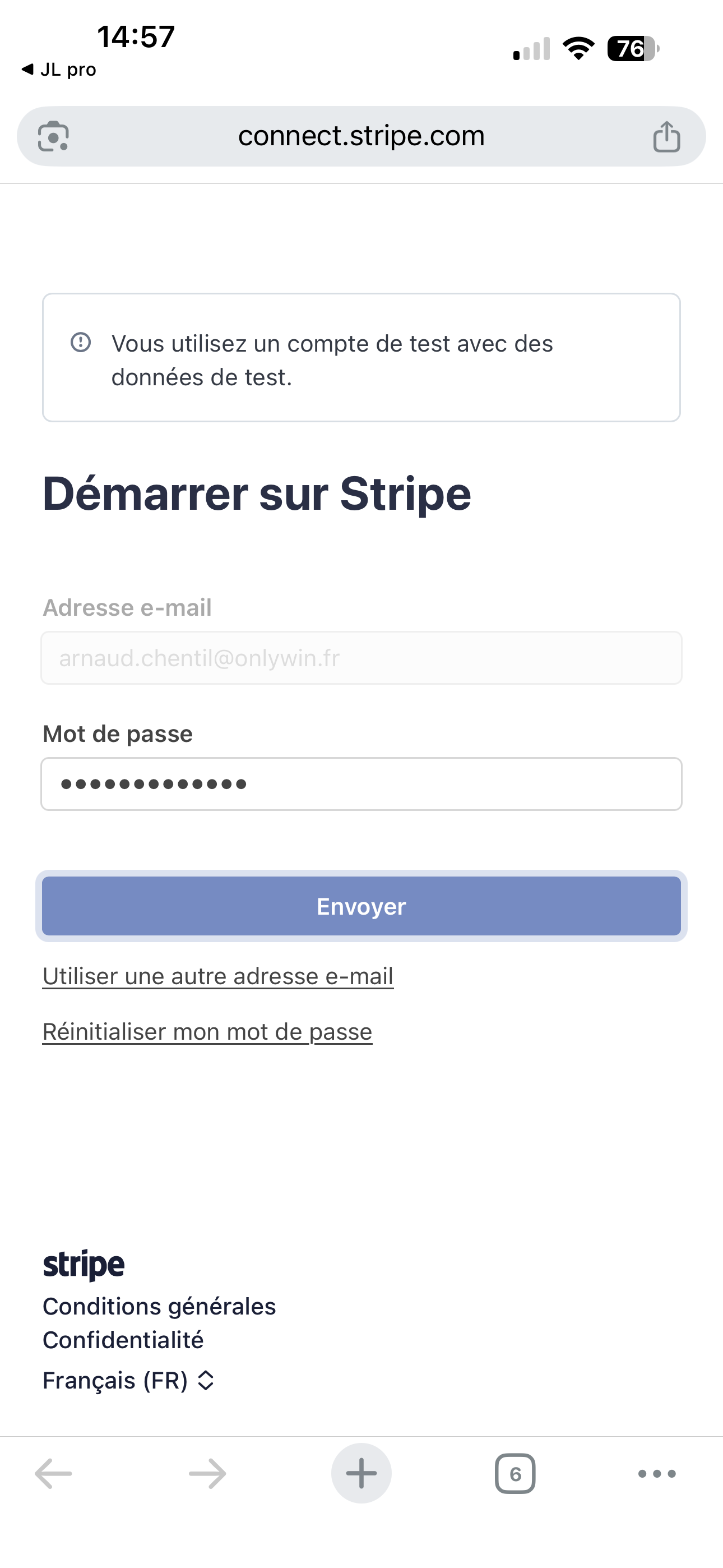
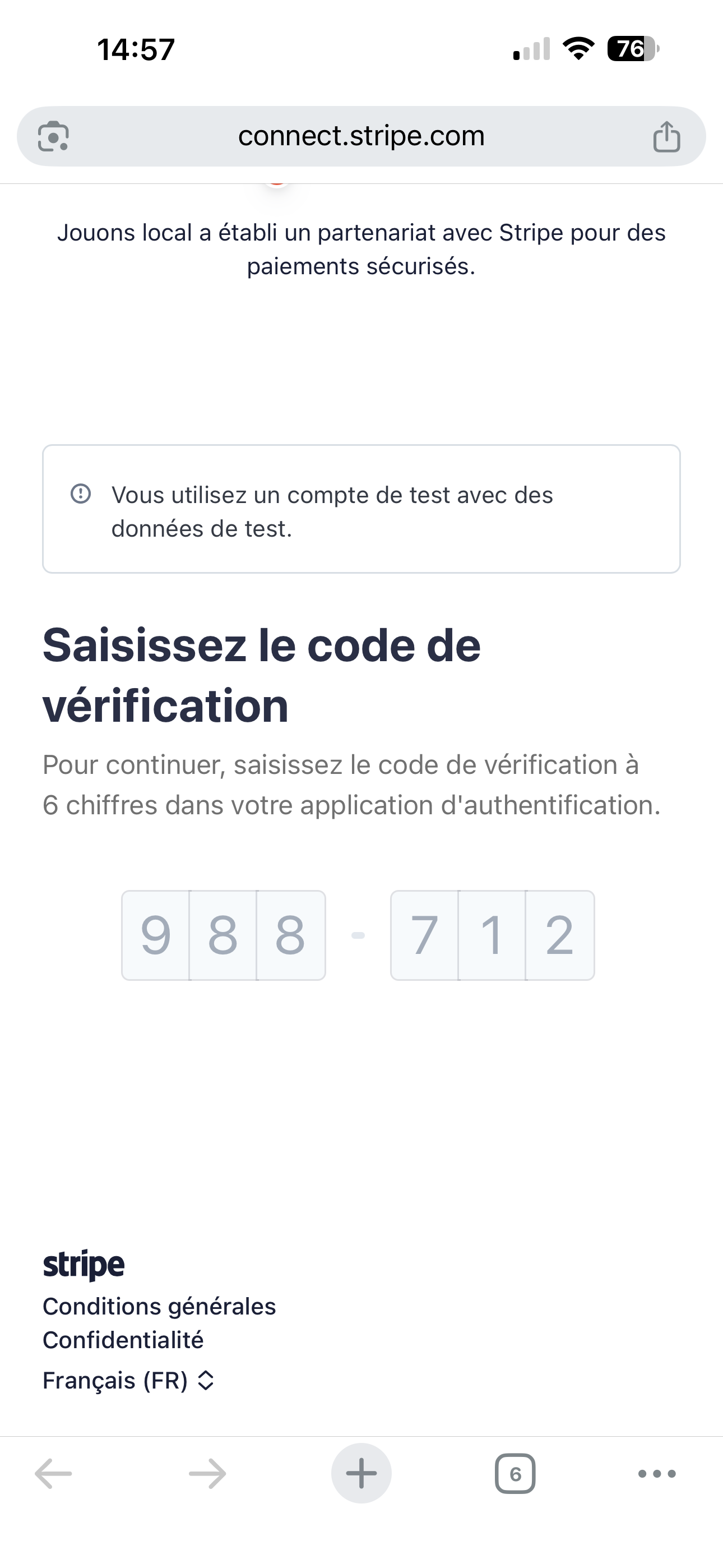
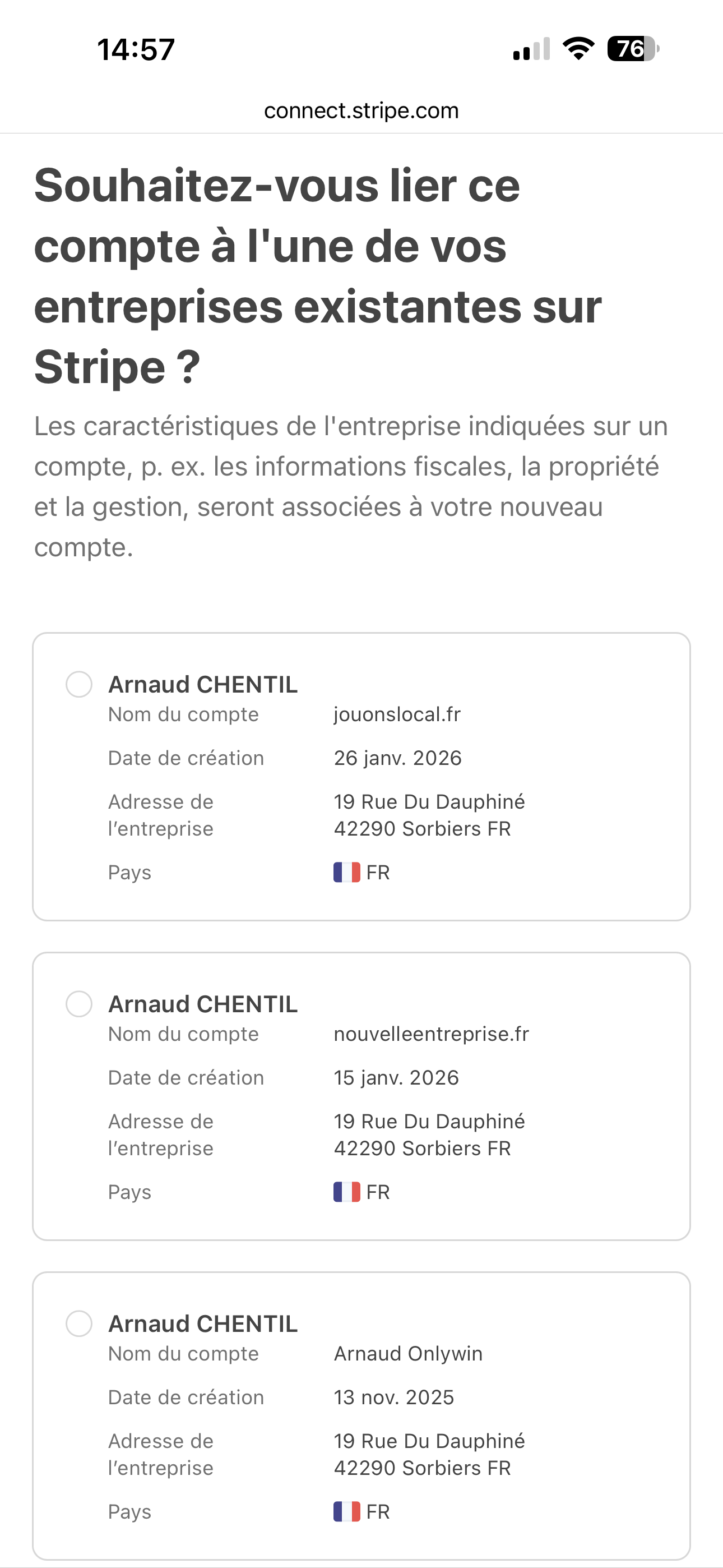
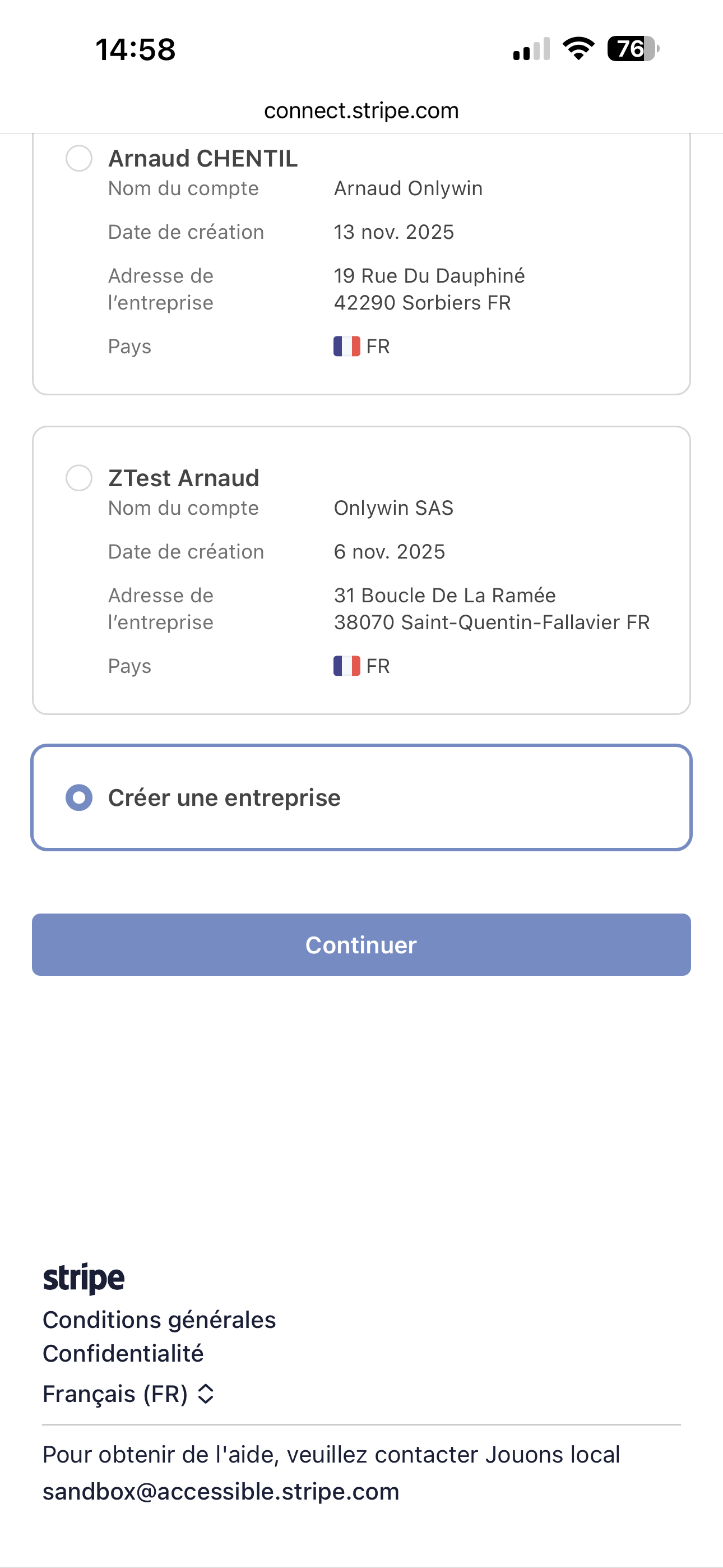
Après vous être identifié avec votre compte Stripe nouvellement créé, vous devez « créer » votre entreprise dans Stripe. Si vous possédez déjà un compte Stripe pour votre établissement avec les mêmes identifiants, vous pouvez le sélectionner. Sinon cliquez sur « Créer une entreprise » en bas de l'écran.
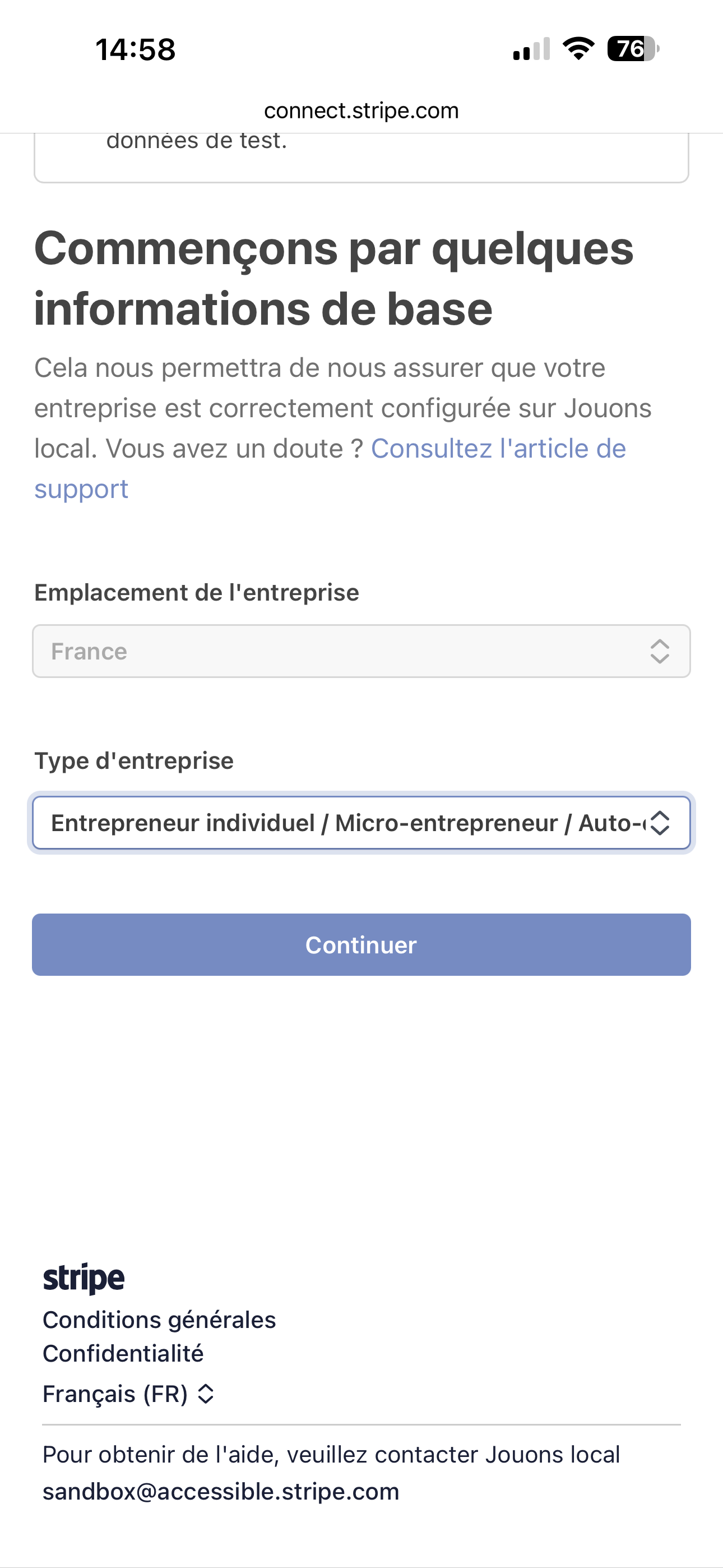
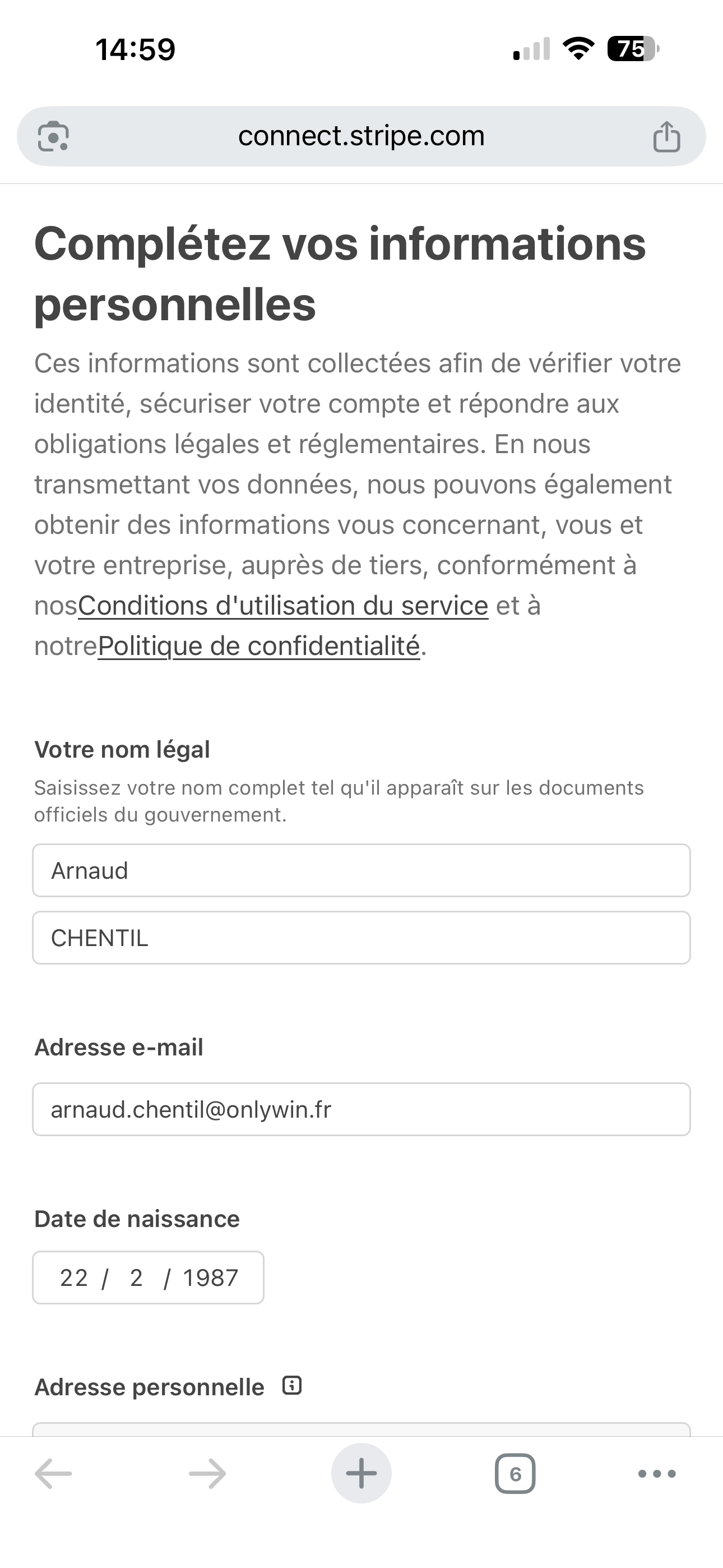
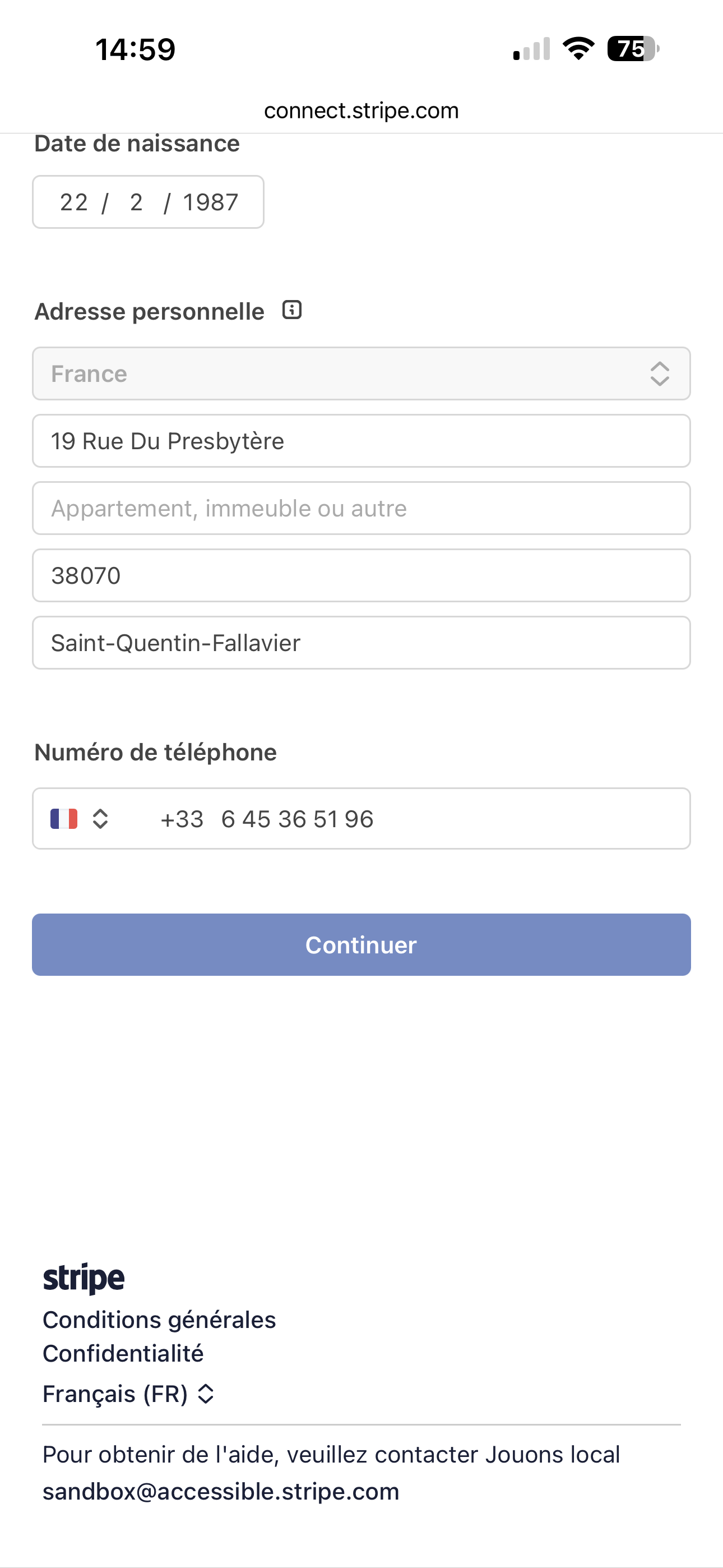
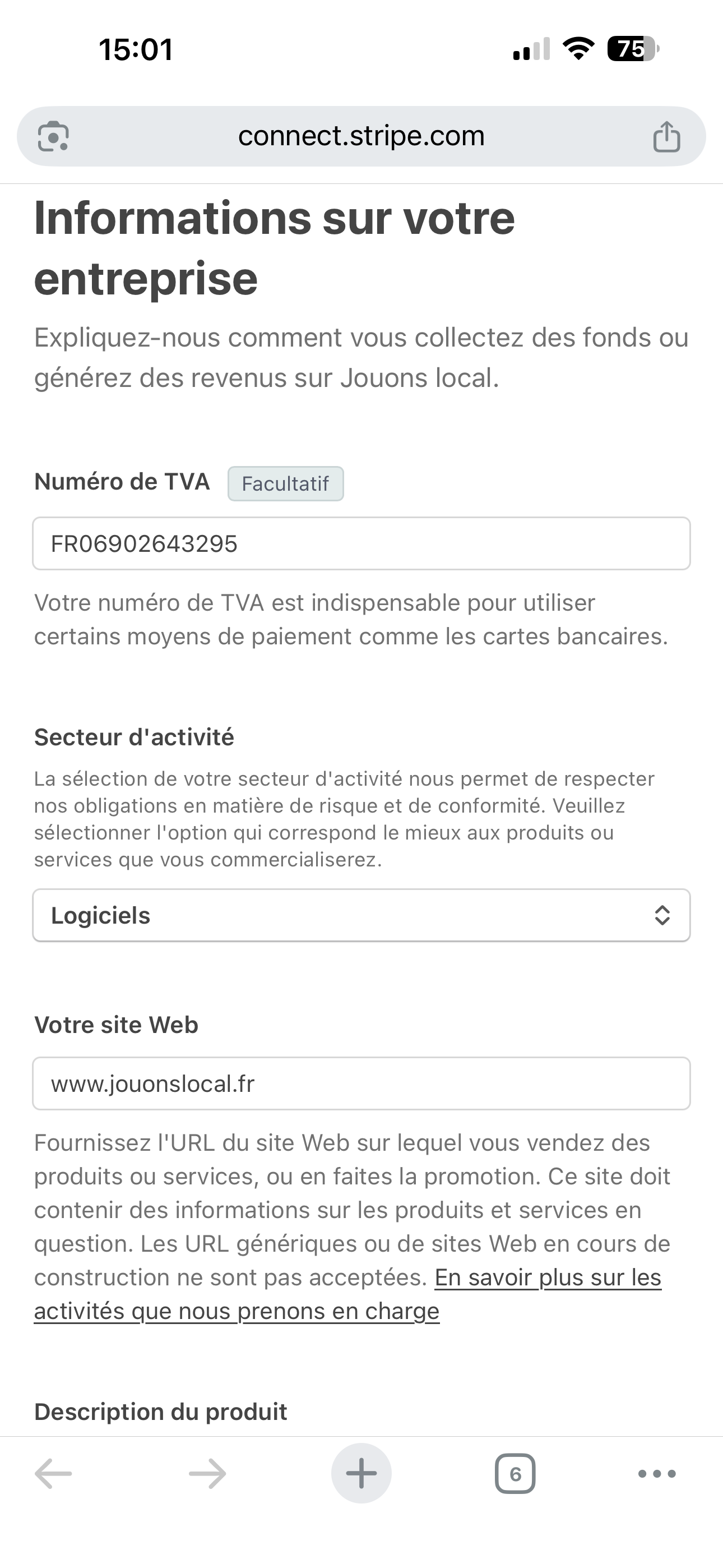
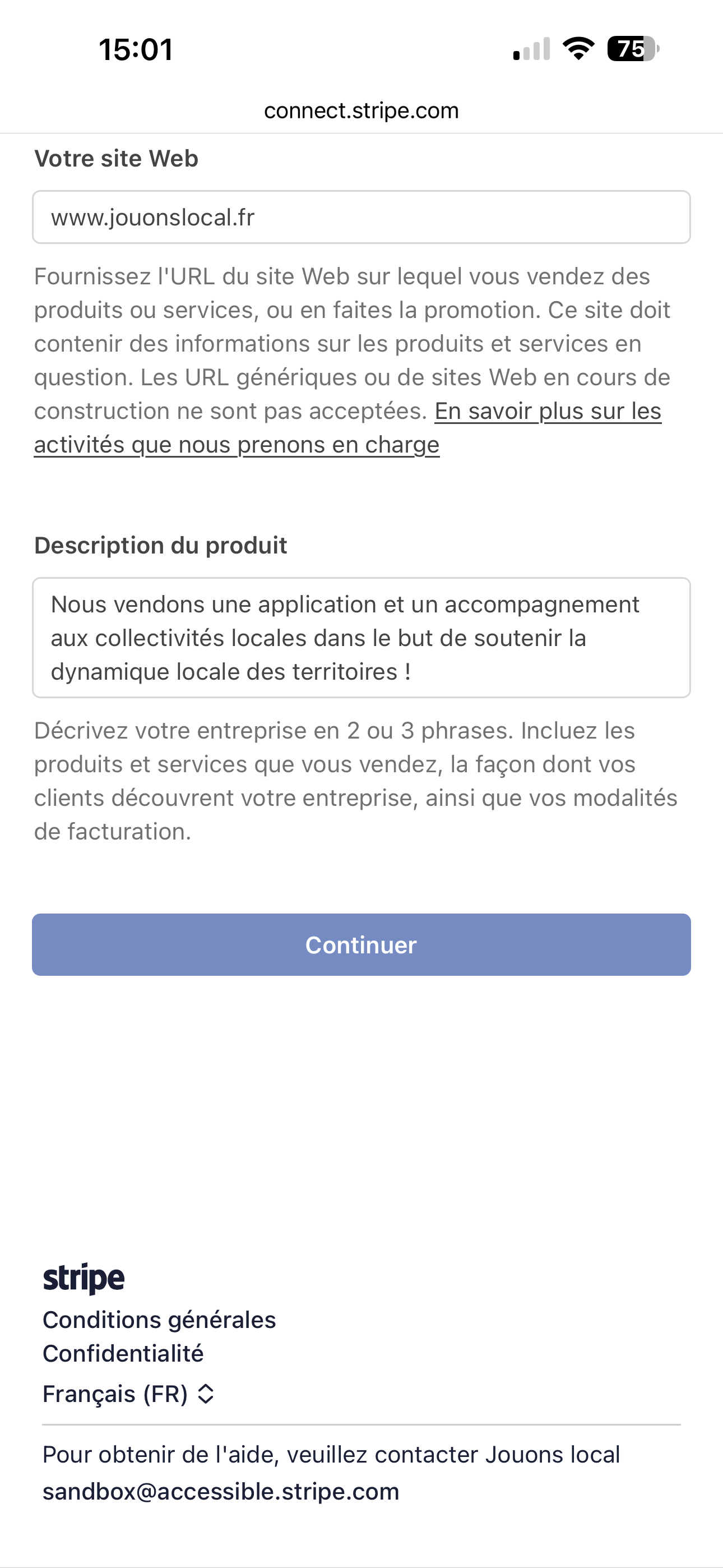
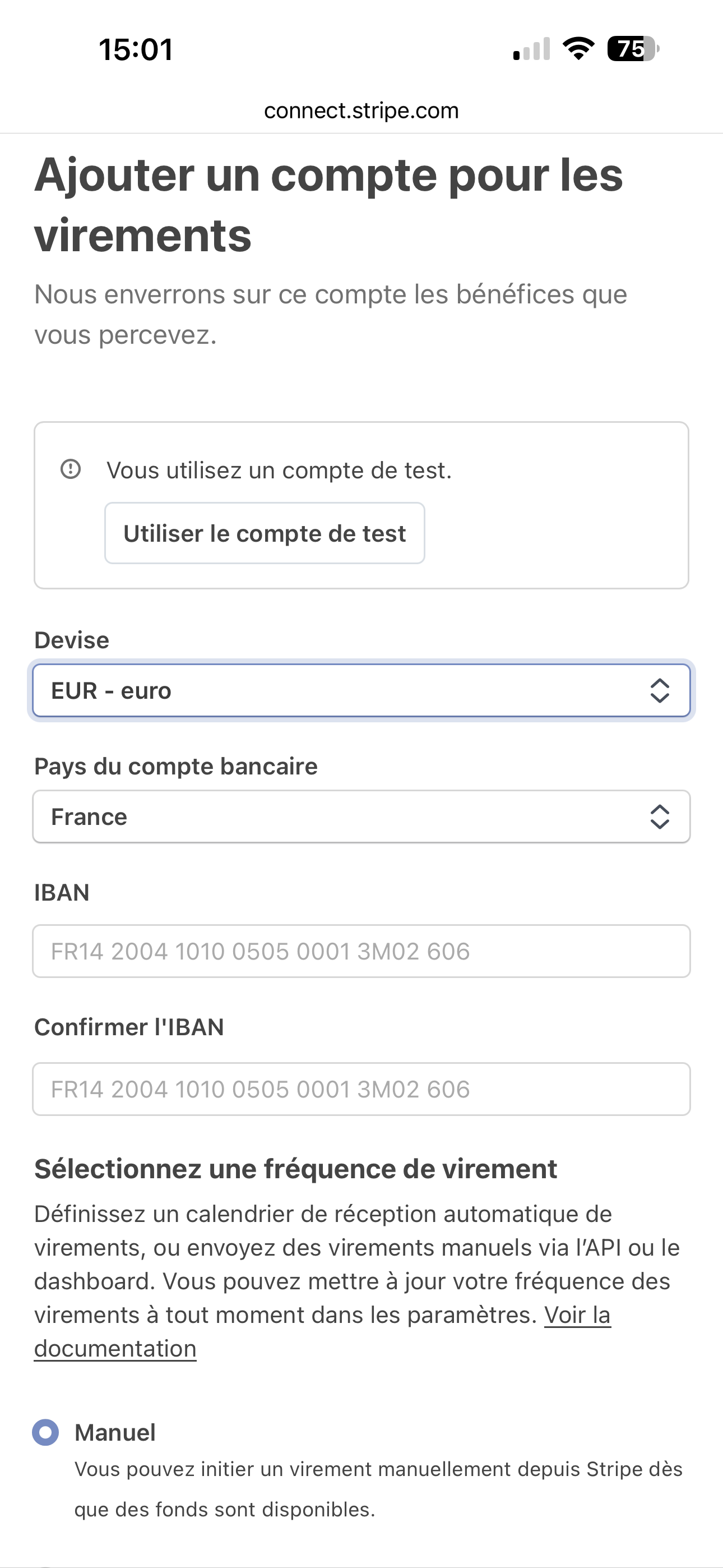
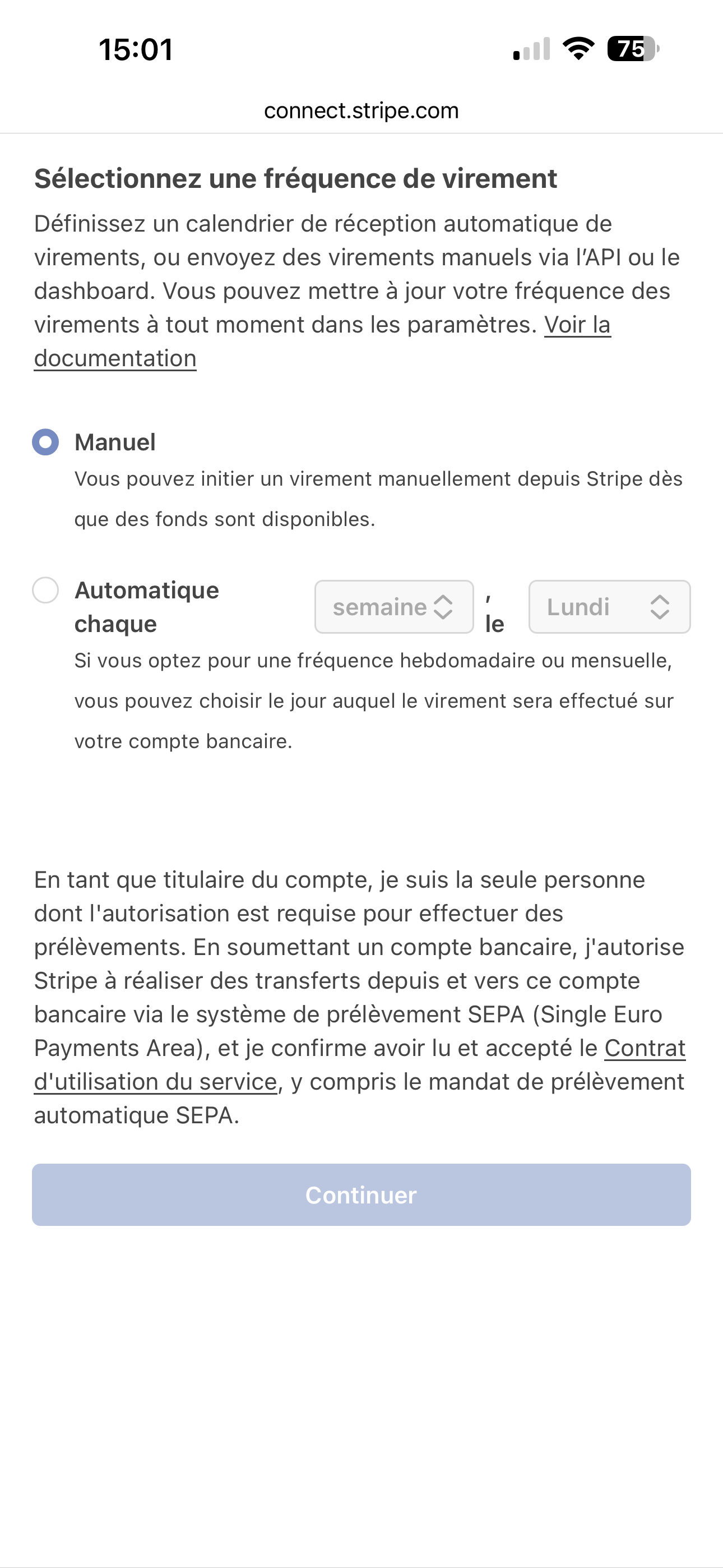
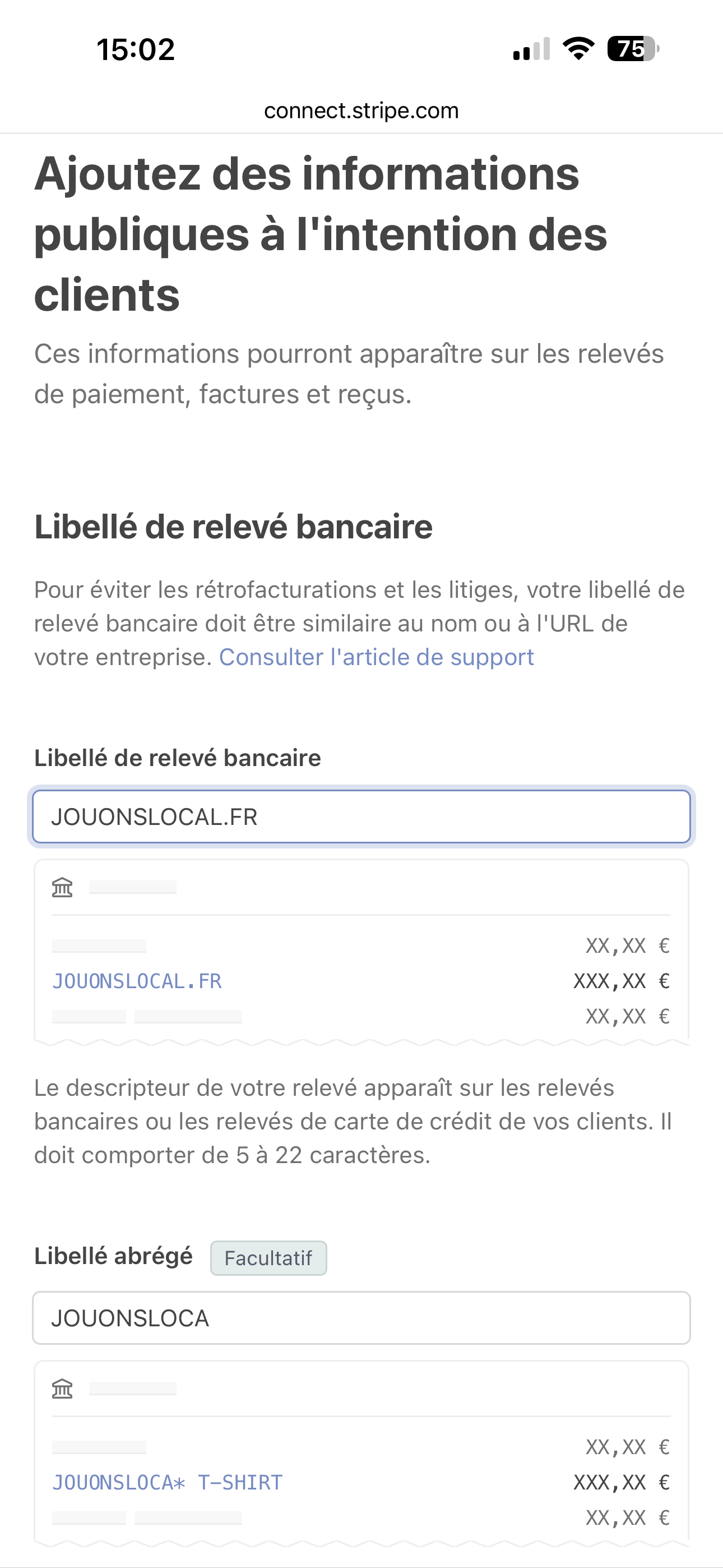
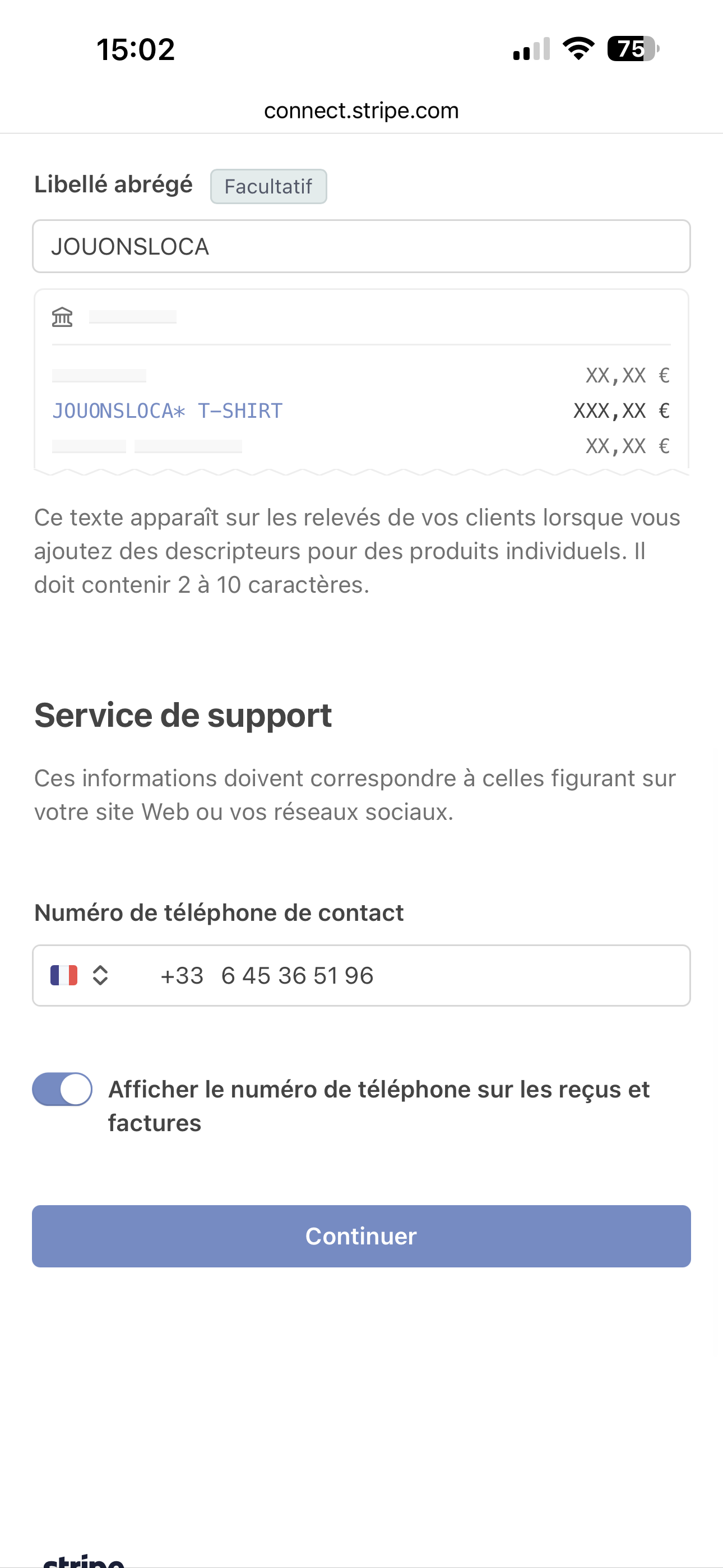
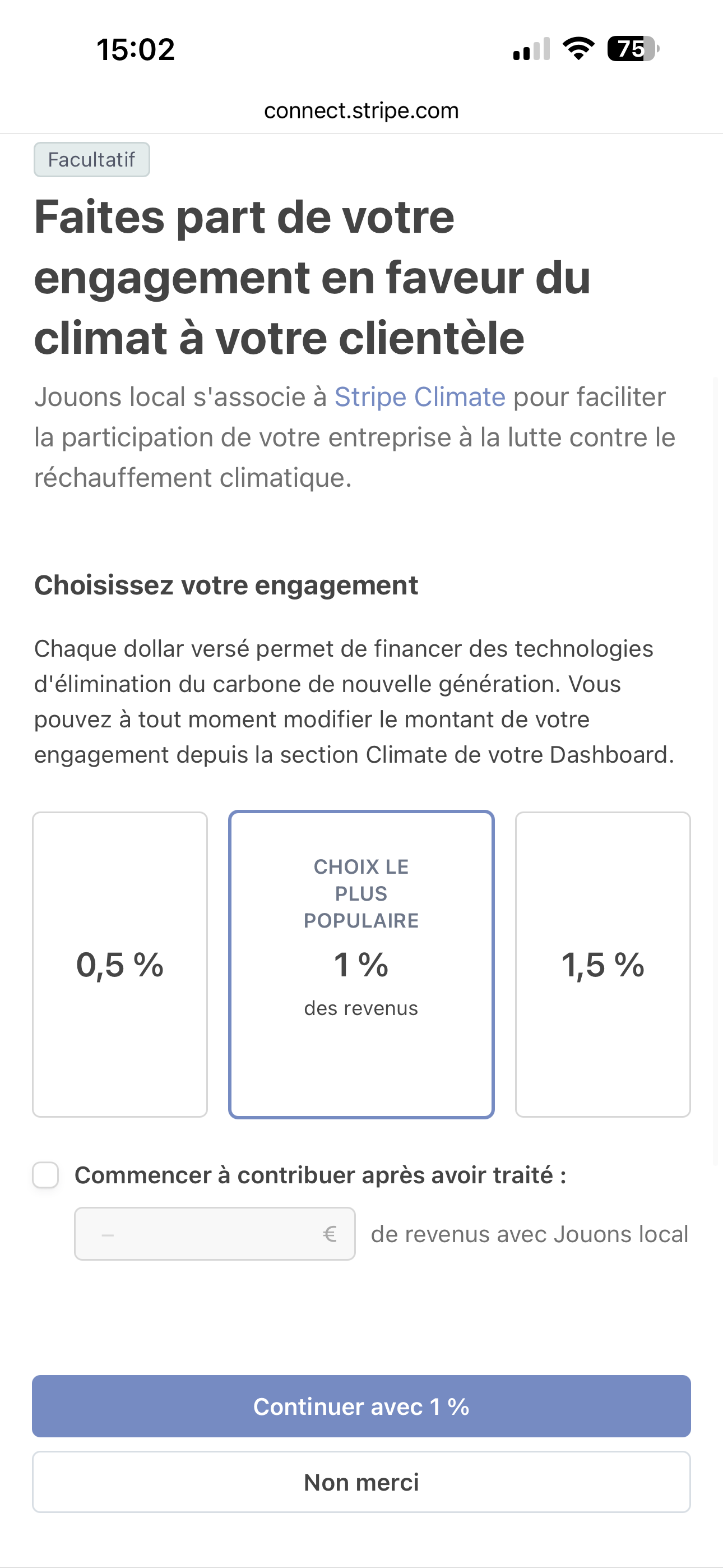
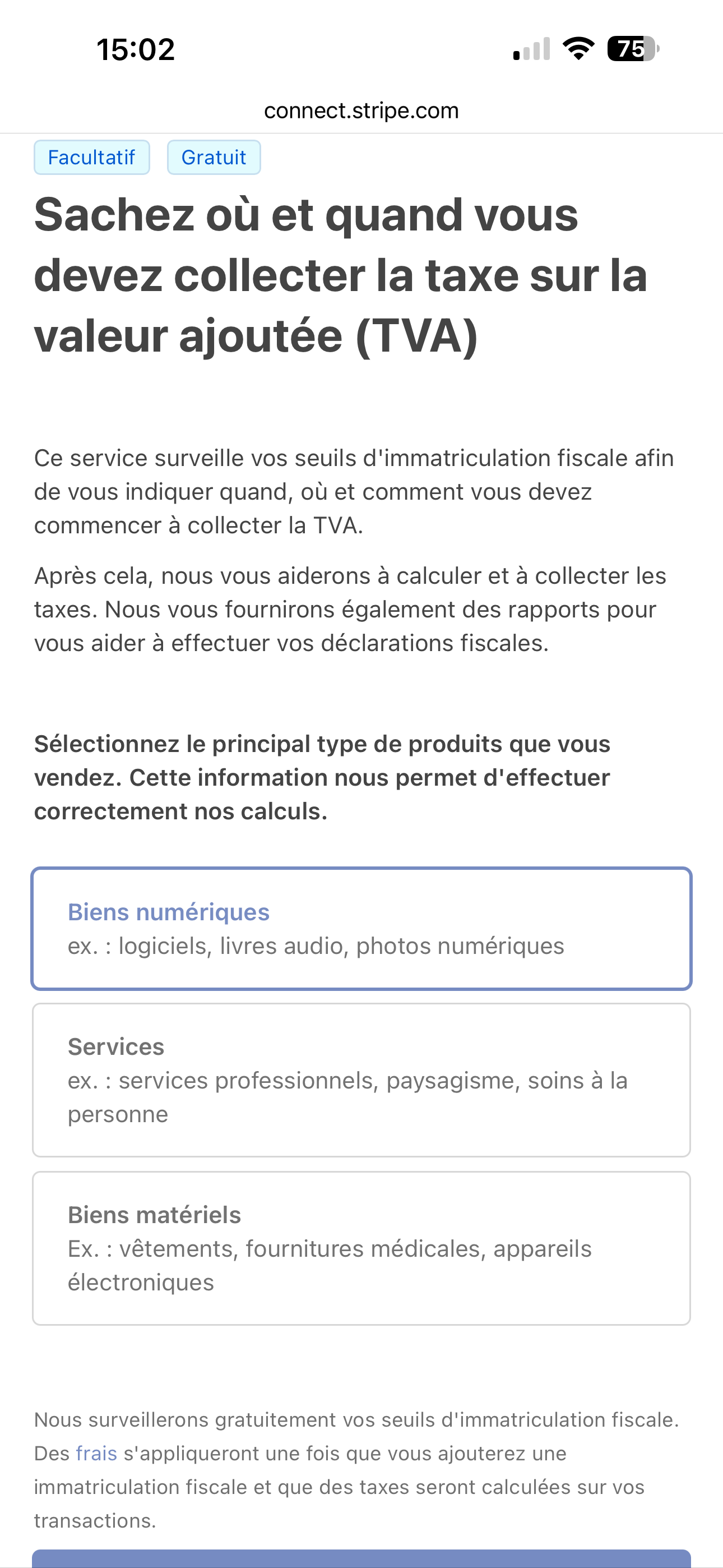
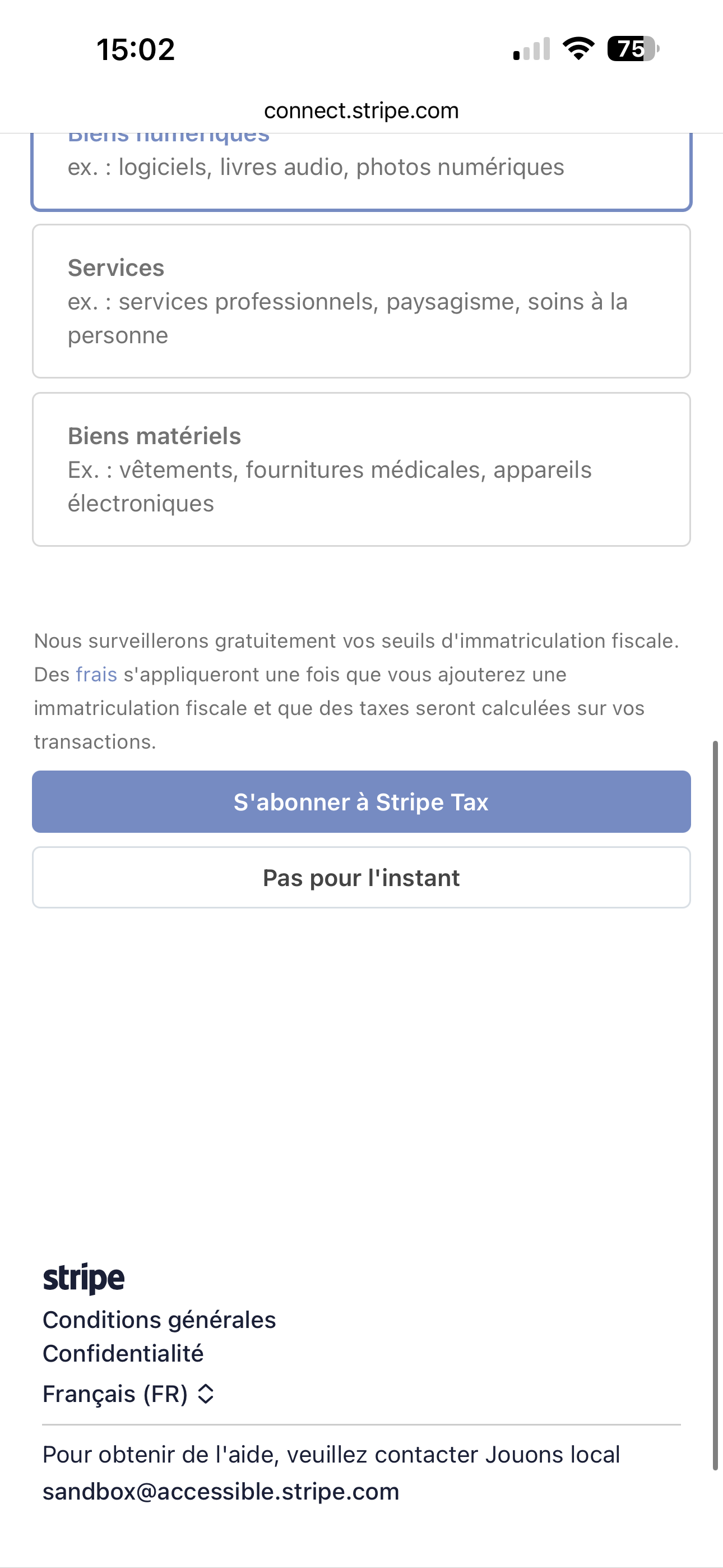
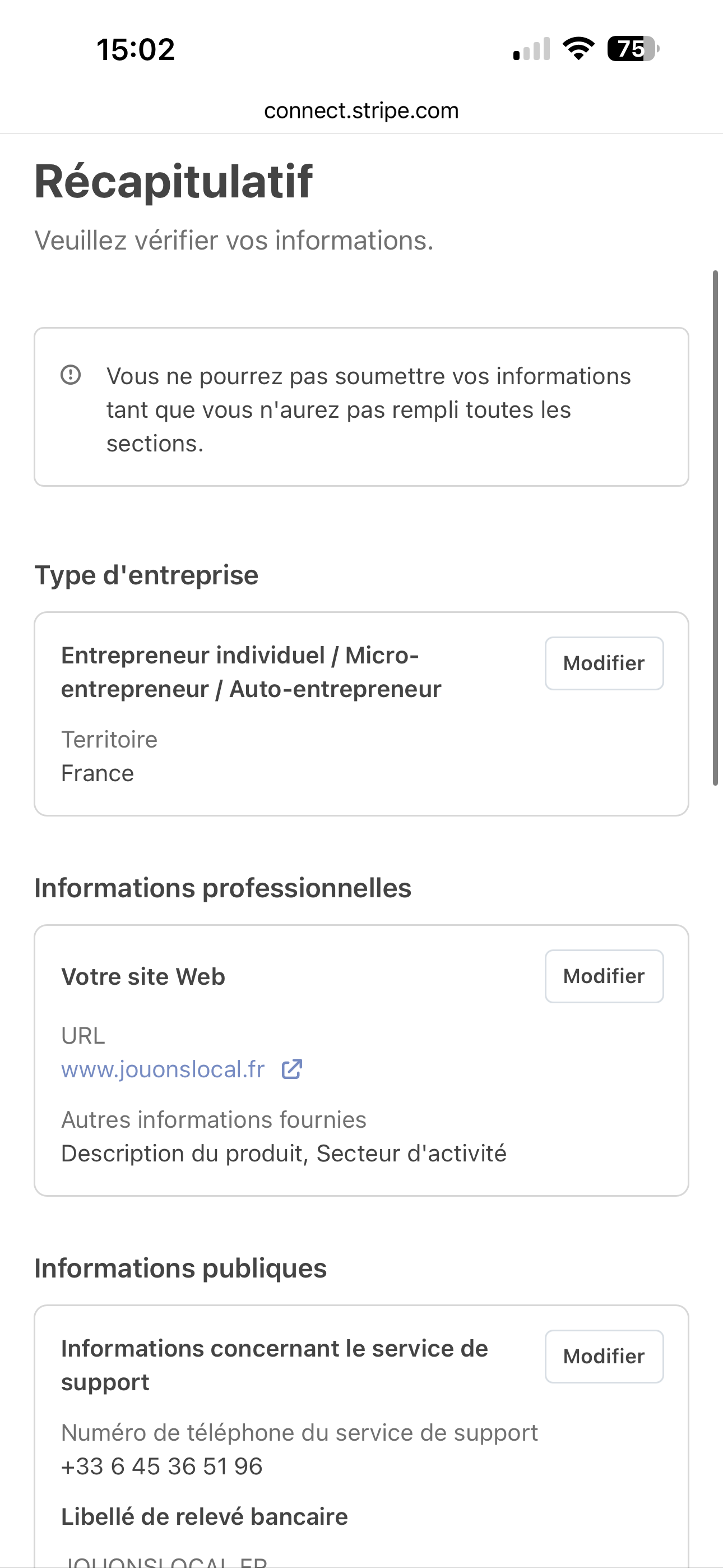
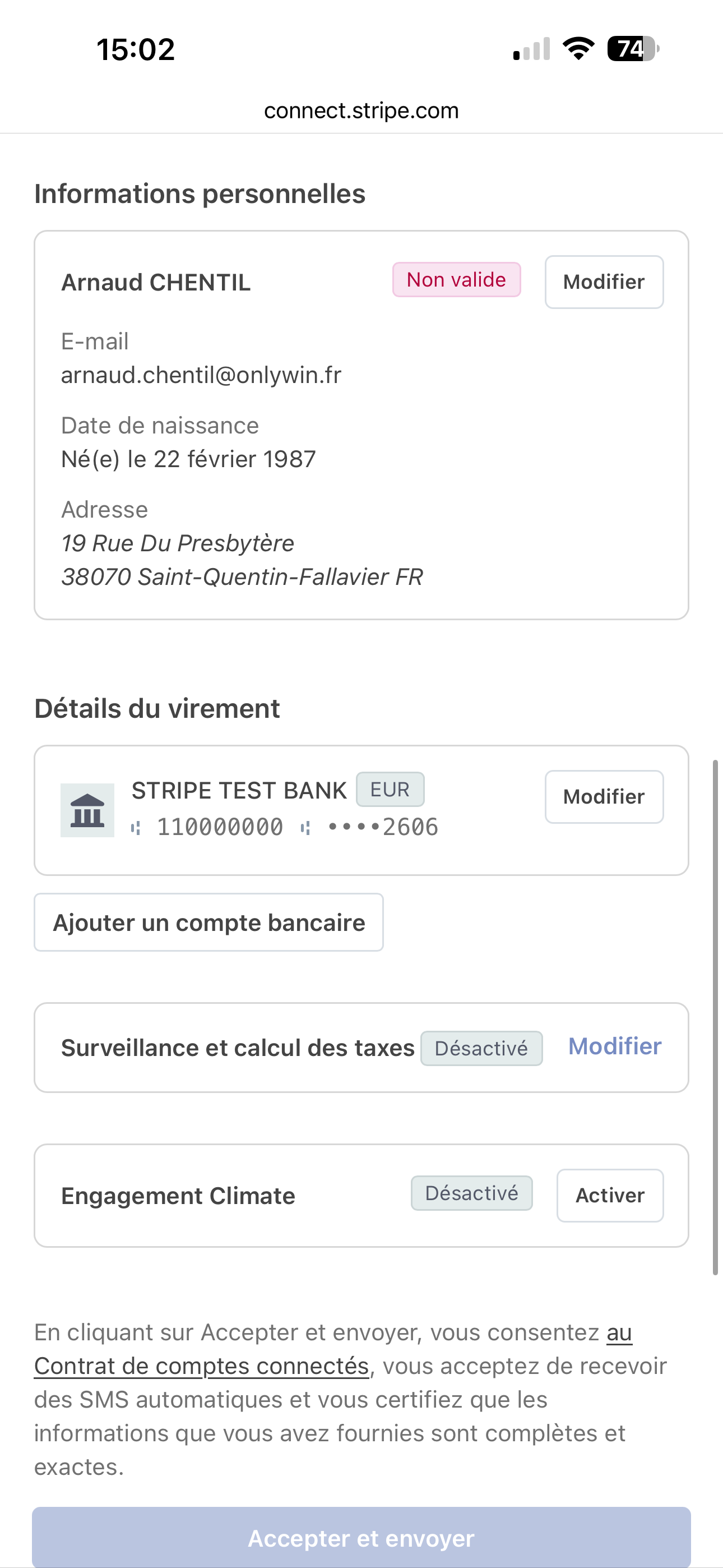
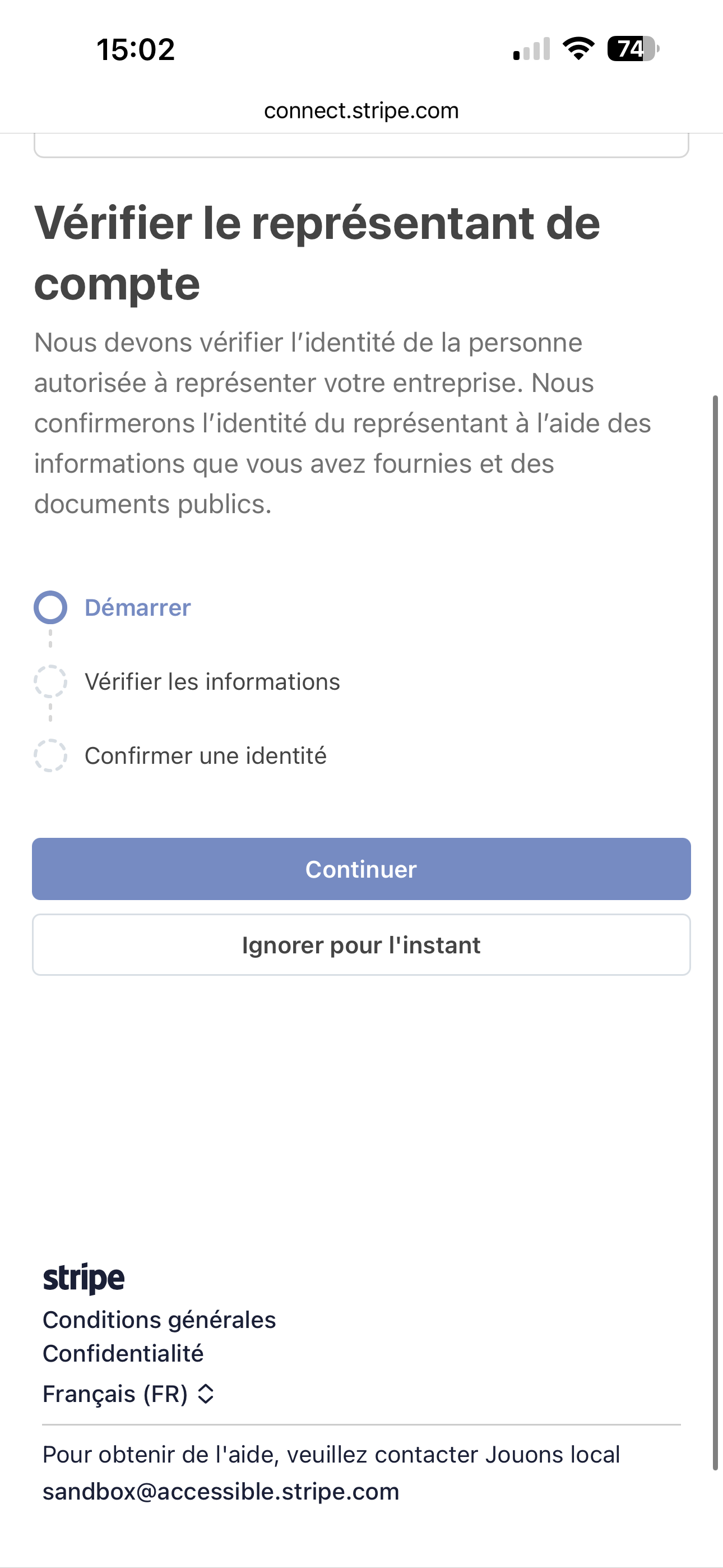
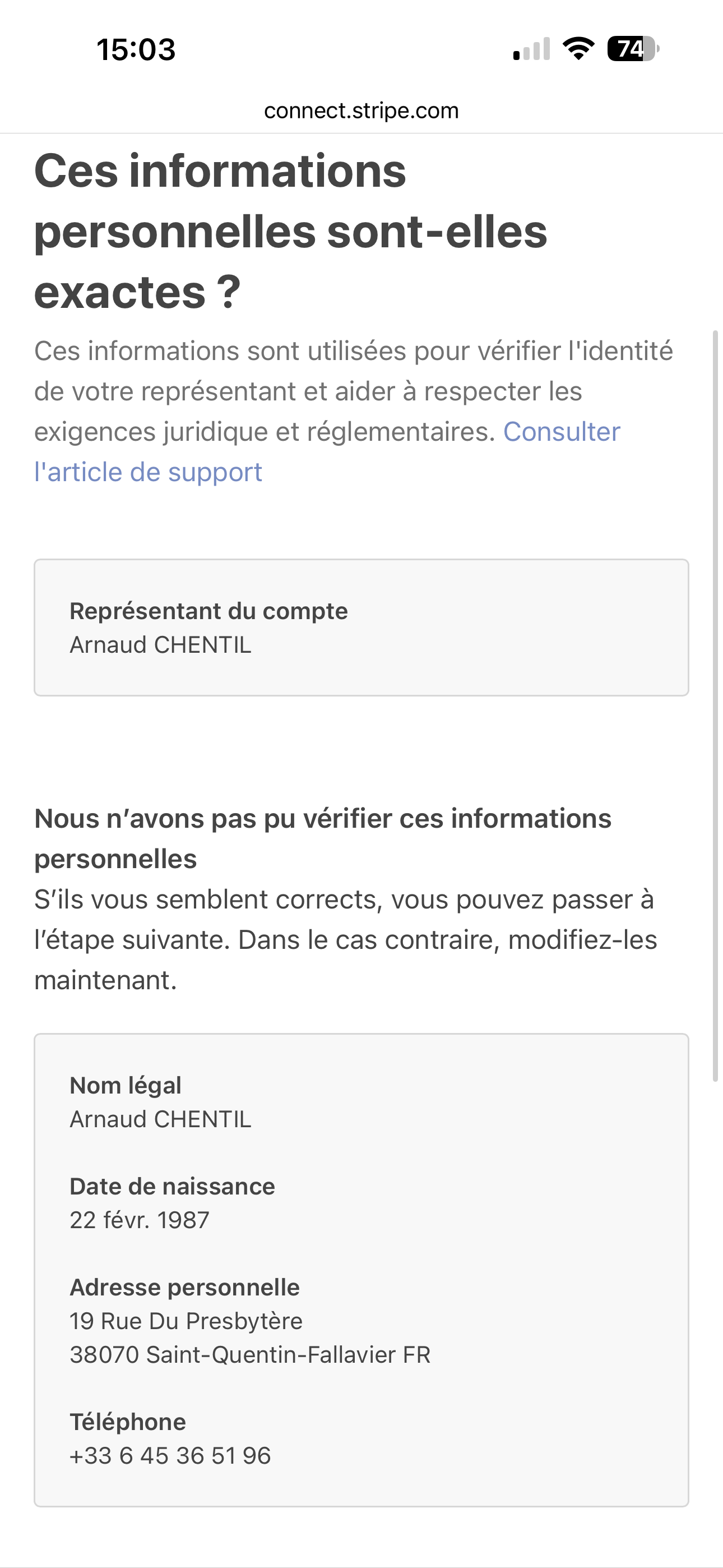
Pour des raisons de sécurité, Stripe vous demande de confirmer votre identité.
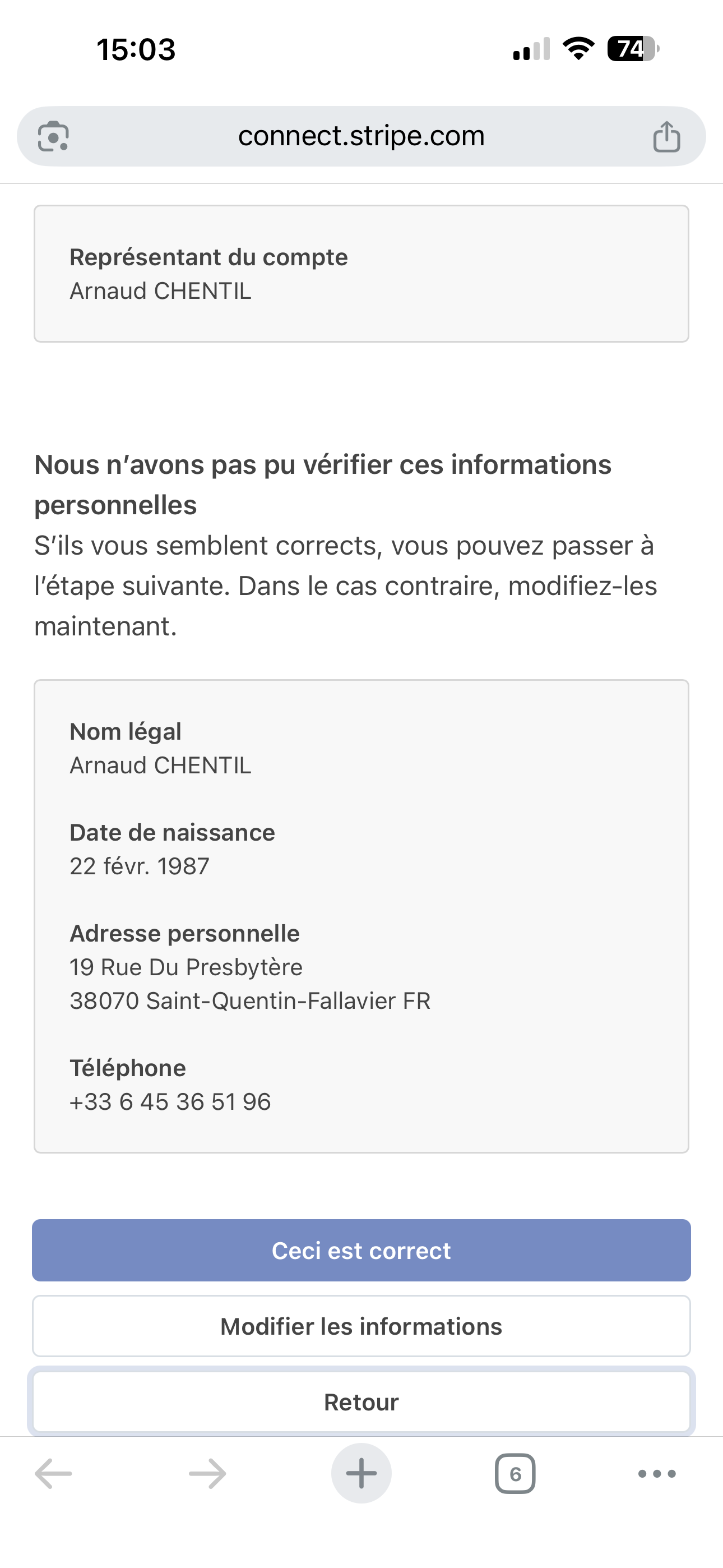
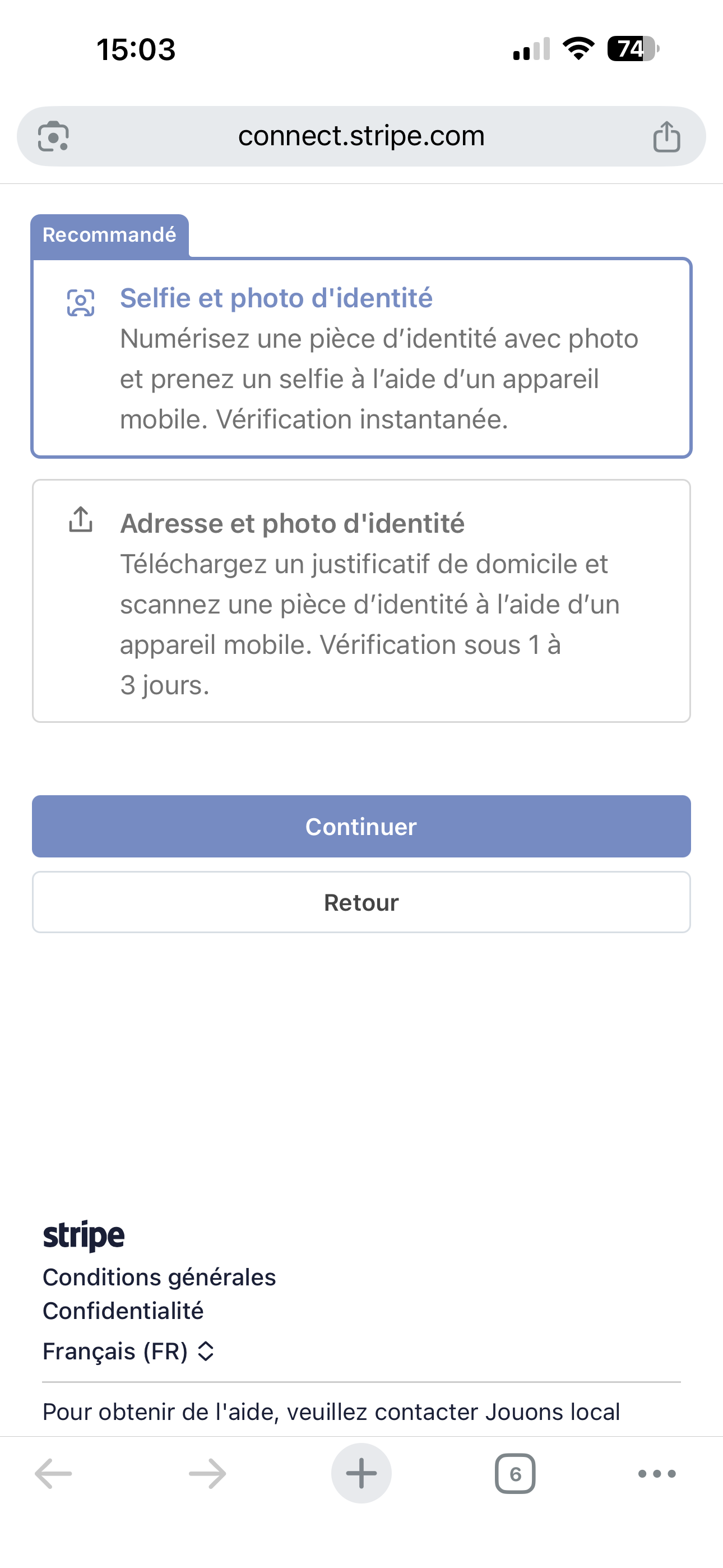
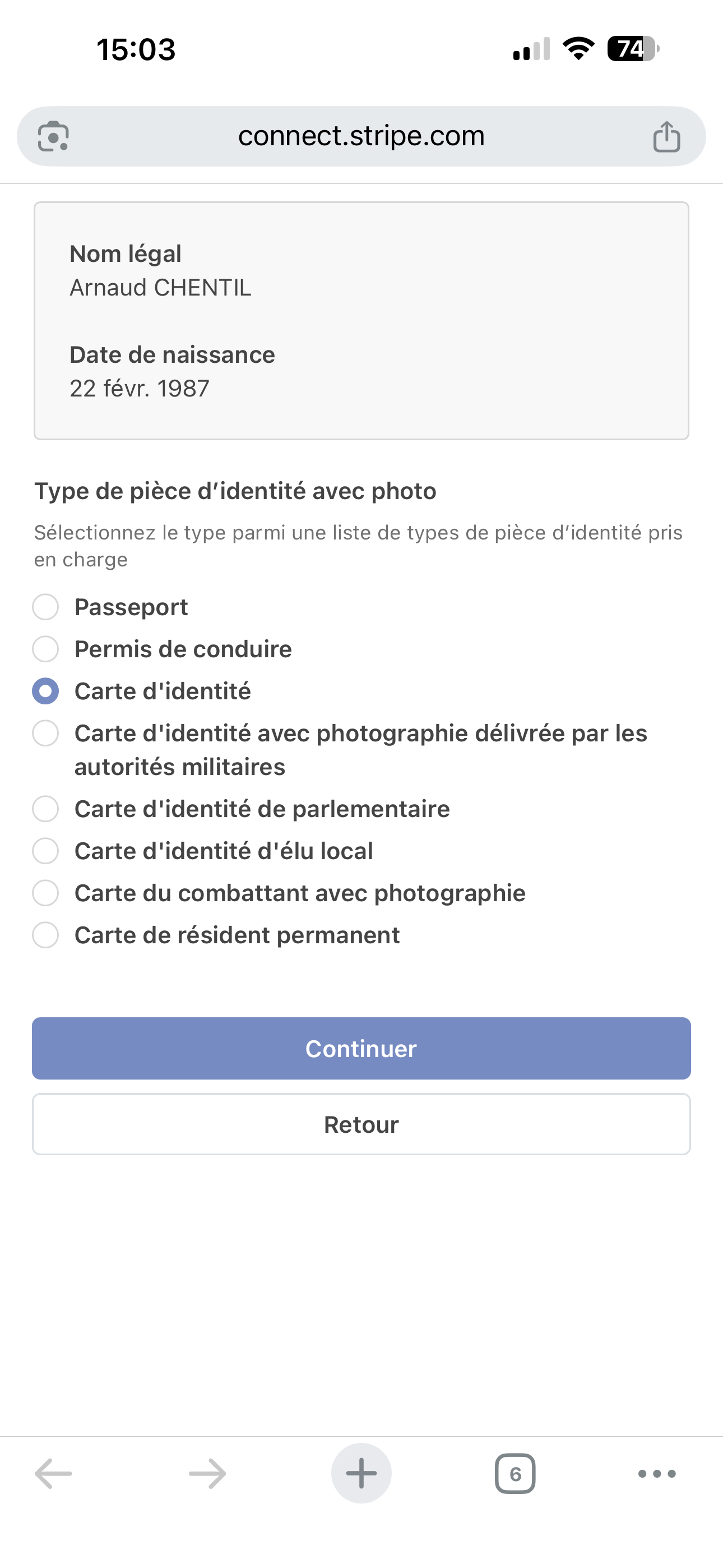
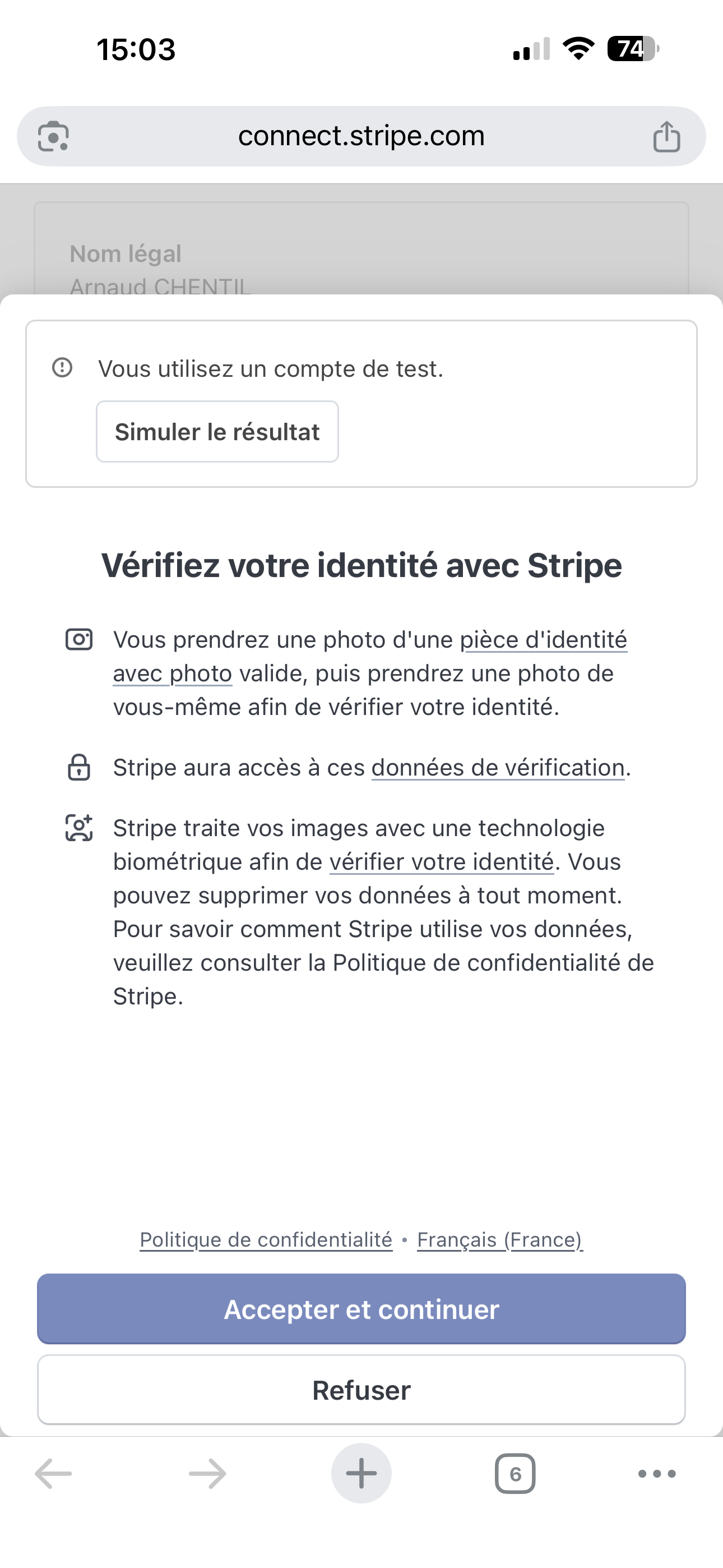
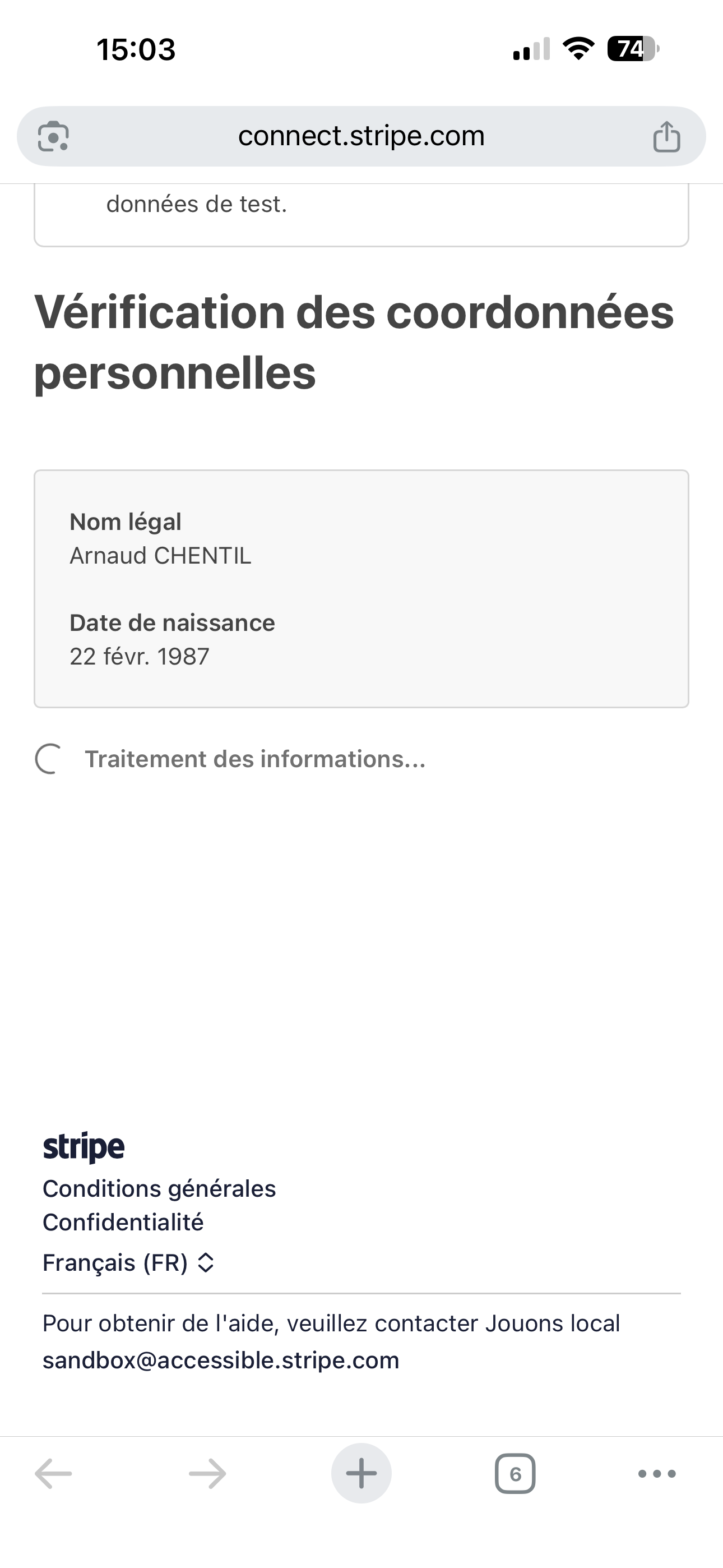
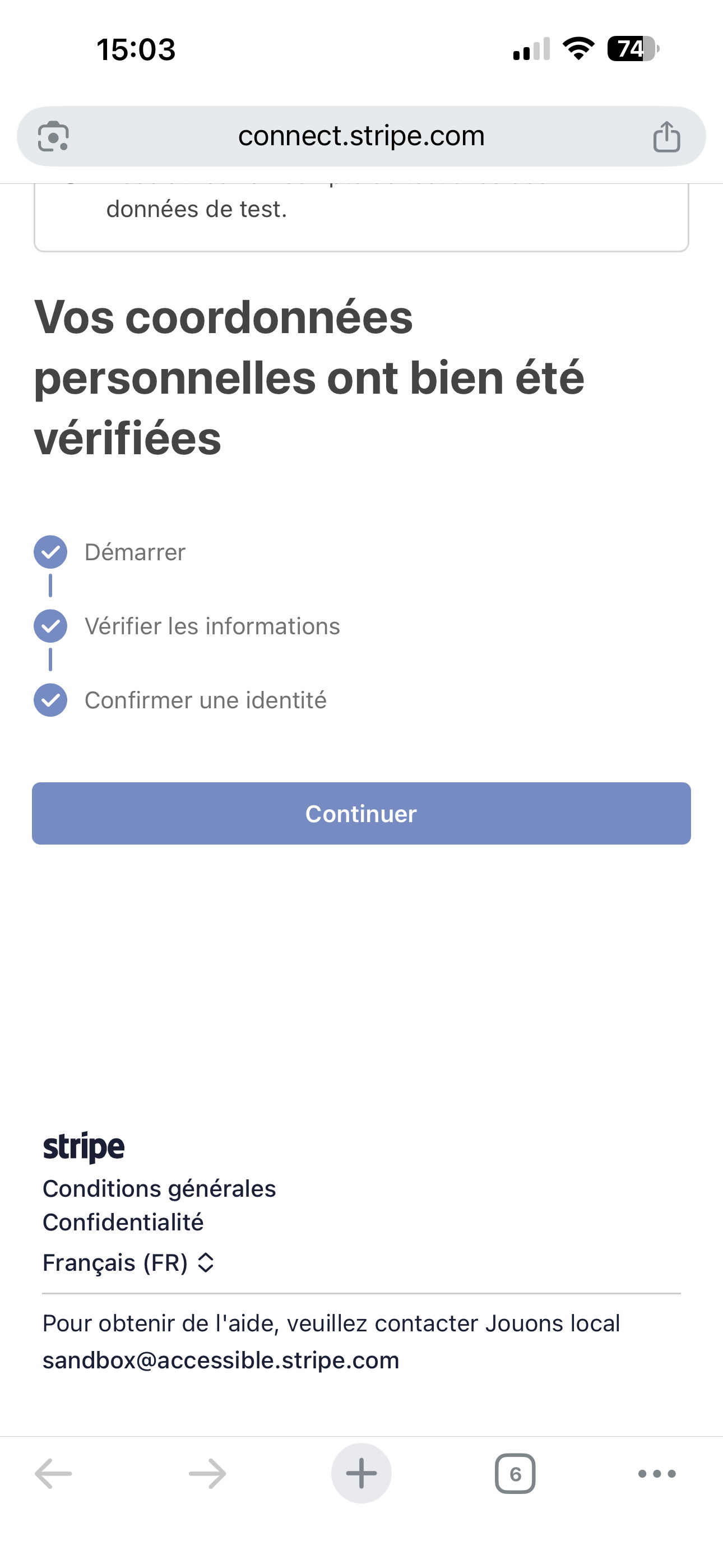
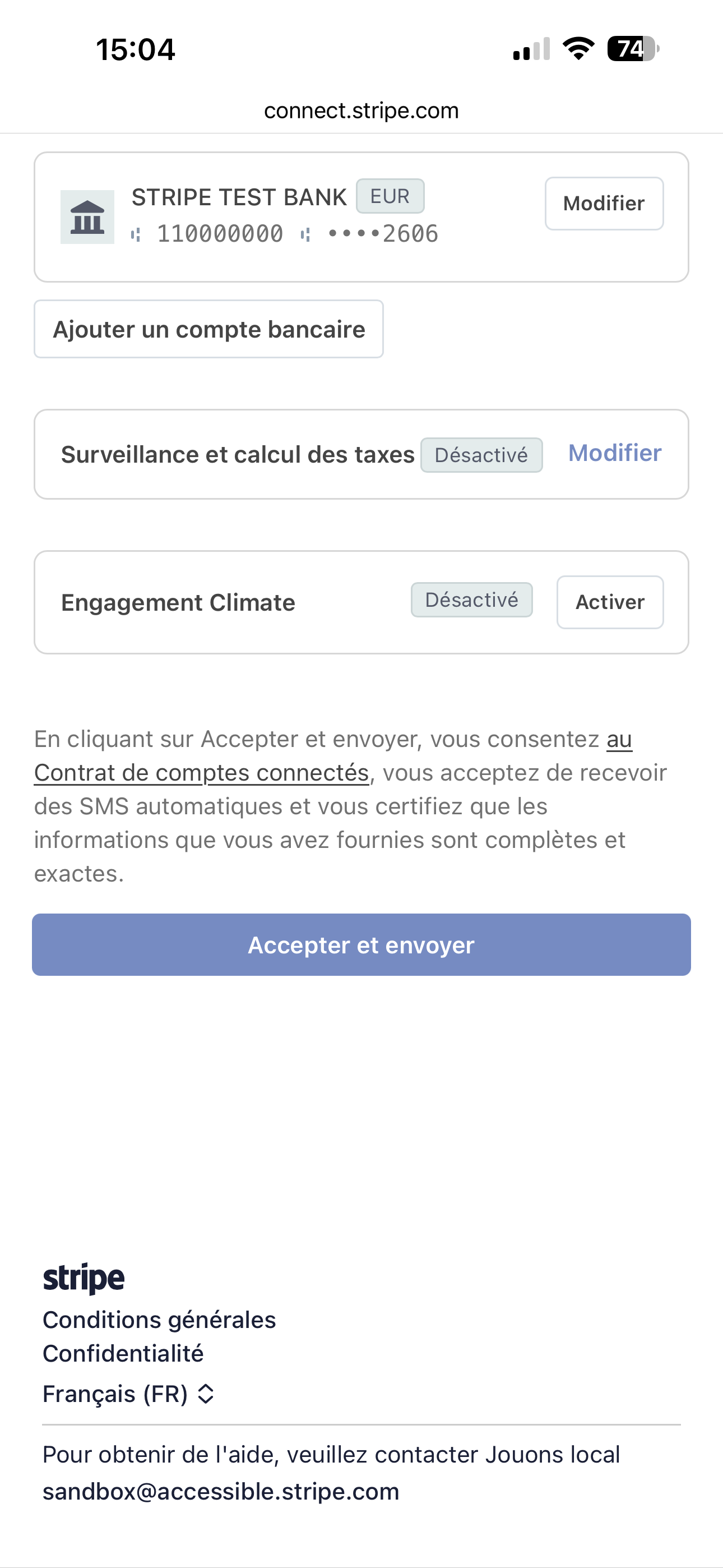
Une fois toutes vos informations complétées, cliquez sur « Accepter et envoyer ».
Attention : il faut que tout soit validé du côté Stripe pour que le paiement en ligne soit activé sur Jouons local.
Si vous manquez de temps ou d’une information pour finir votre configuration, pas de panique, vous pourrez reprendre là où vous vous êtes arrêté.
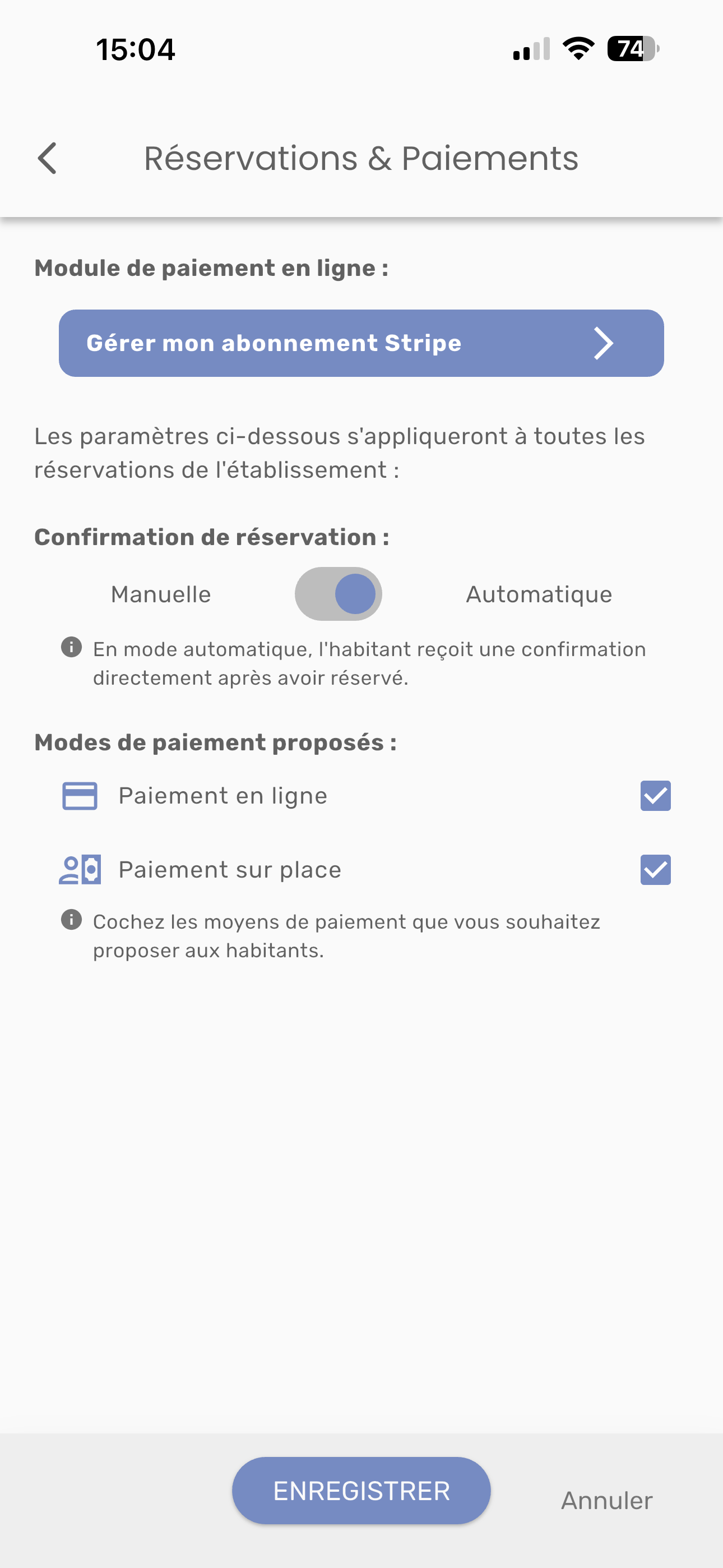
Une fois votre configuration terminée, vous pouvez choisir les modes de paiements que vous souhaitez accepter dans Jouons local pour votre établissement auprès de vos abonnés.
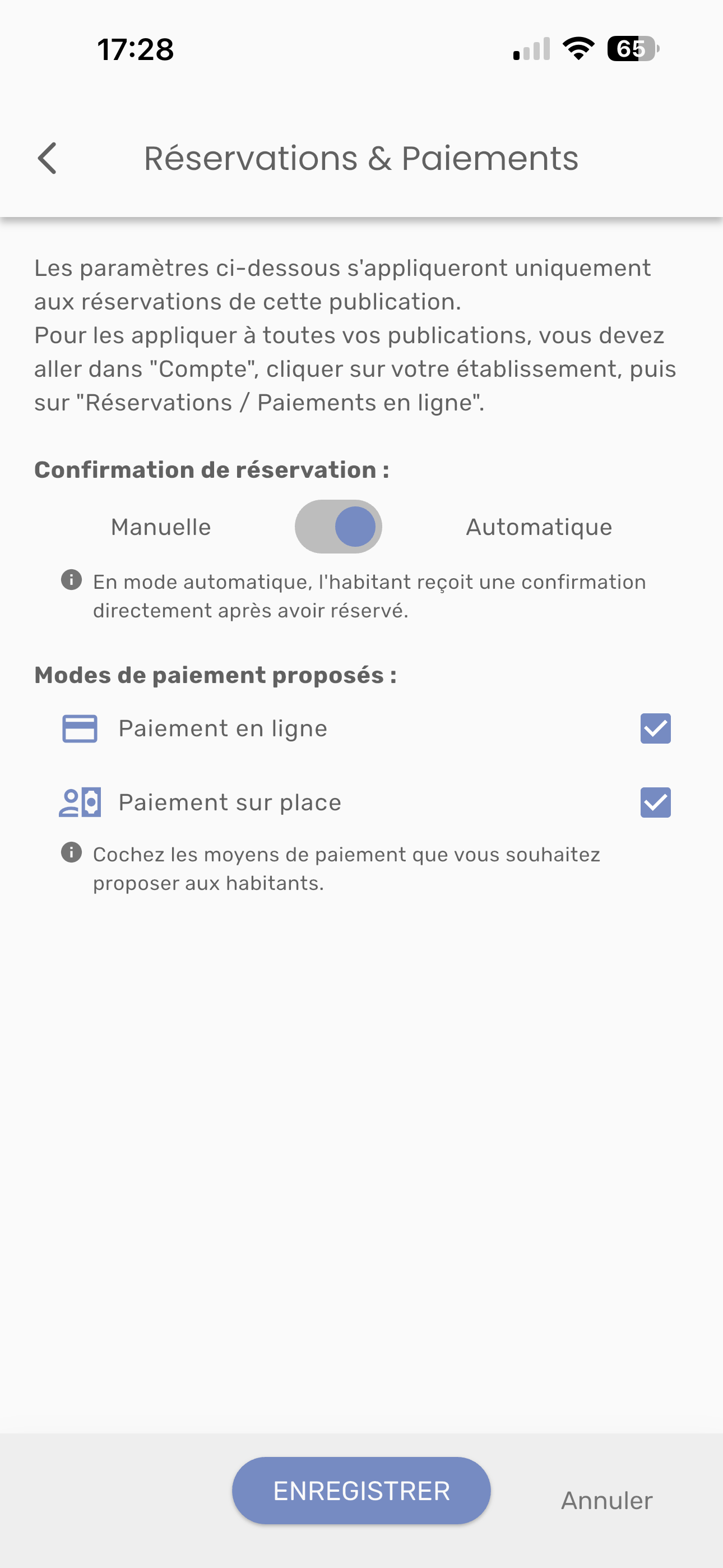
Par défaut, les 2 modes de paiement proposés sont sélectionnés : Paiement en ligne et paiement sur place.
Ces modes de paiements s’appliqueront à toutes les publications de l'établissement que vous créerez.
PS : Quand vous créez une nouvelle publication, vous pouvez modifier les modes de paiements proposés pour cette publication uniquement. Exemple : De manière générale, vous acceptez le paiement en ligne et le paiement sur place mais, pour un événement en particulier, vous souhaitez que les habitants ne puissent pas payer sur place, vous pourrez décocher ce mode de paiement dans la paramétrage de la publication en question.
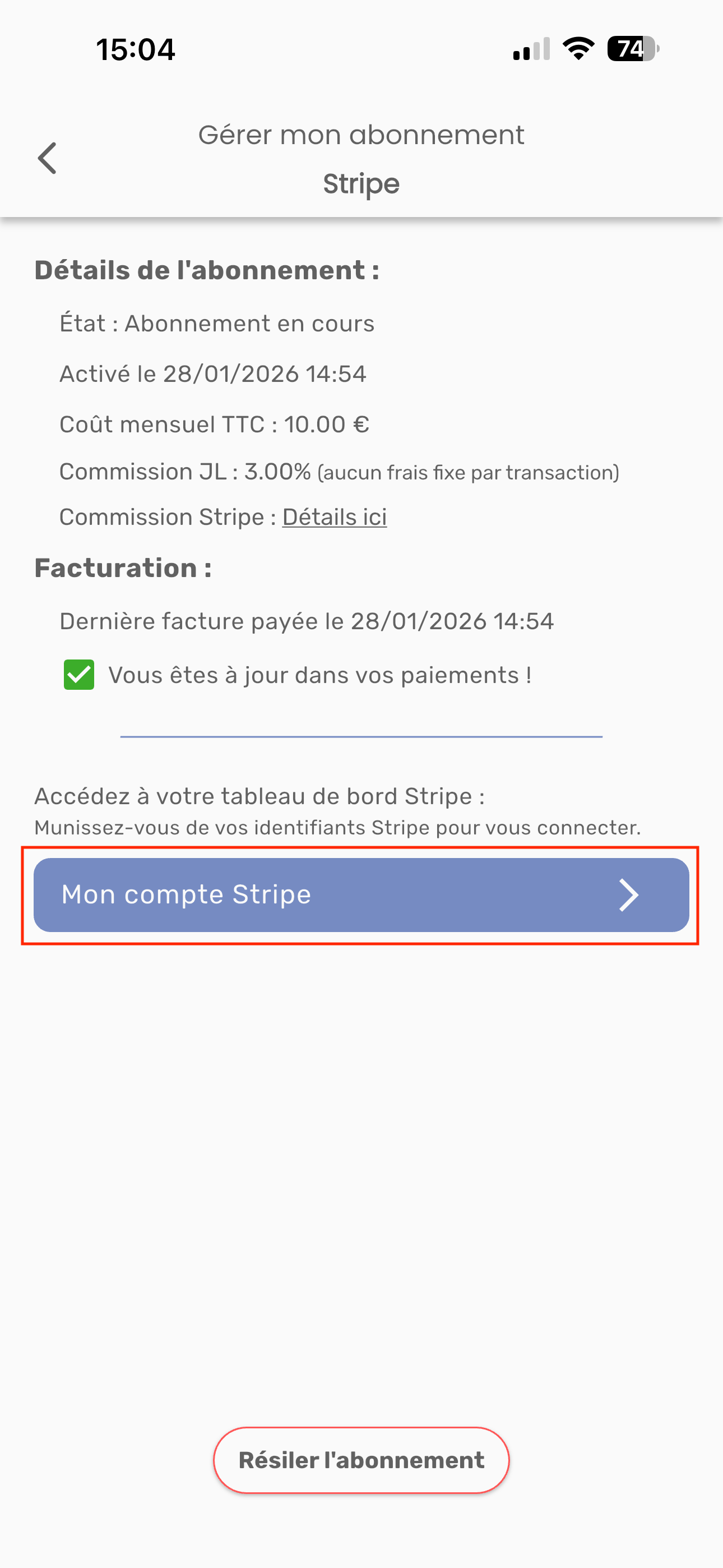
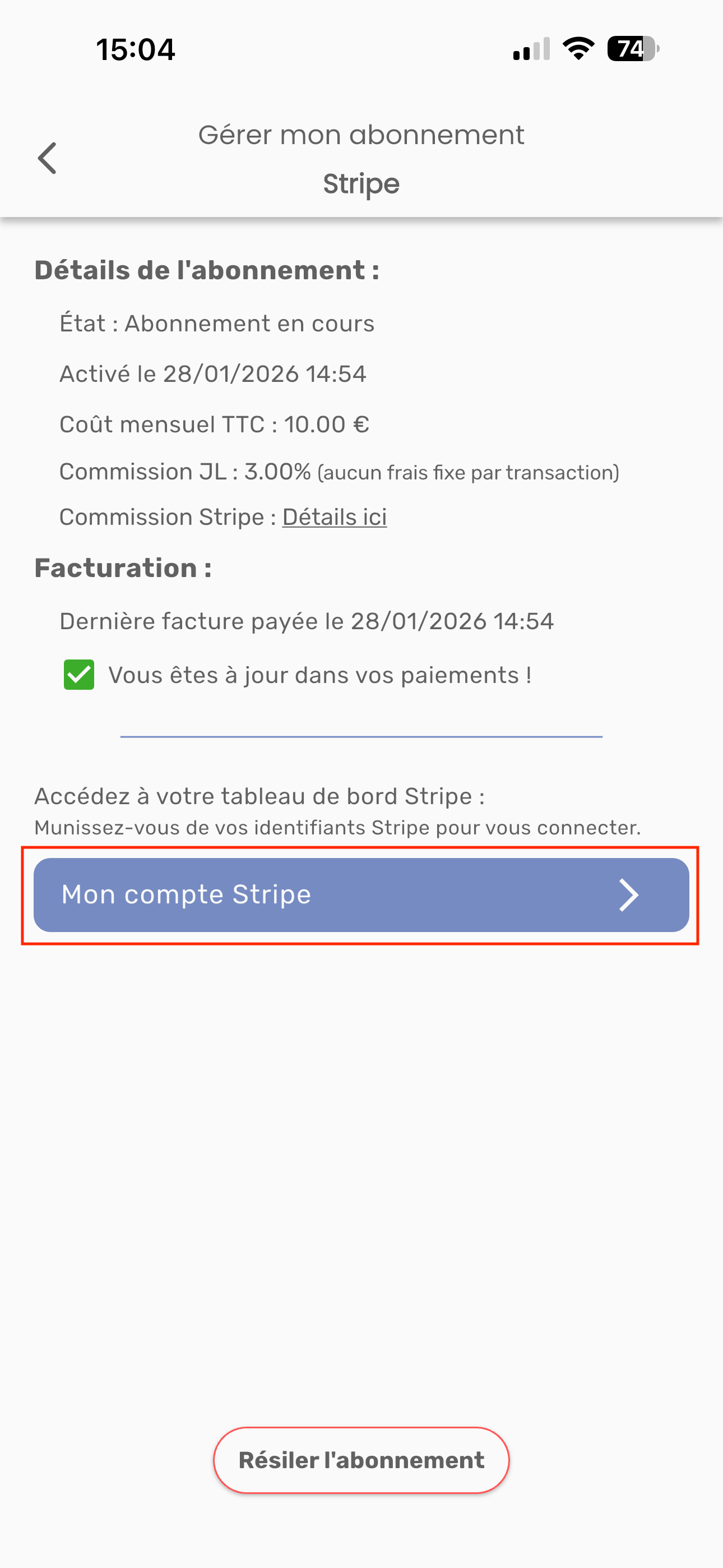
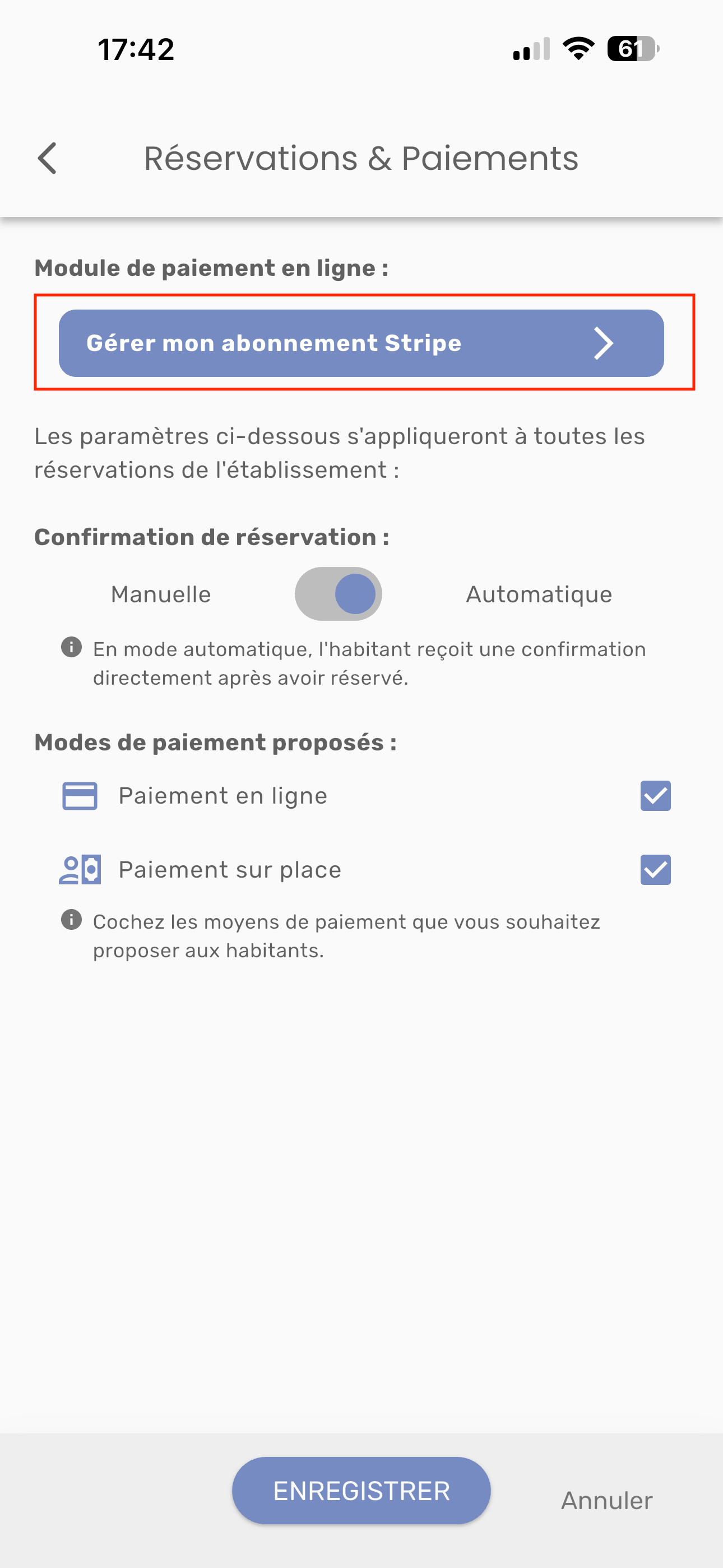
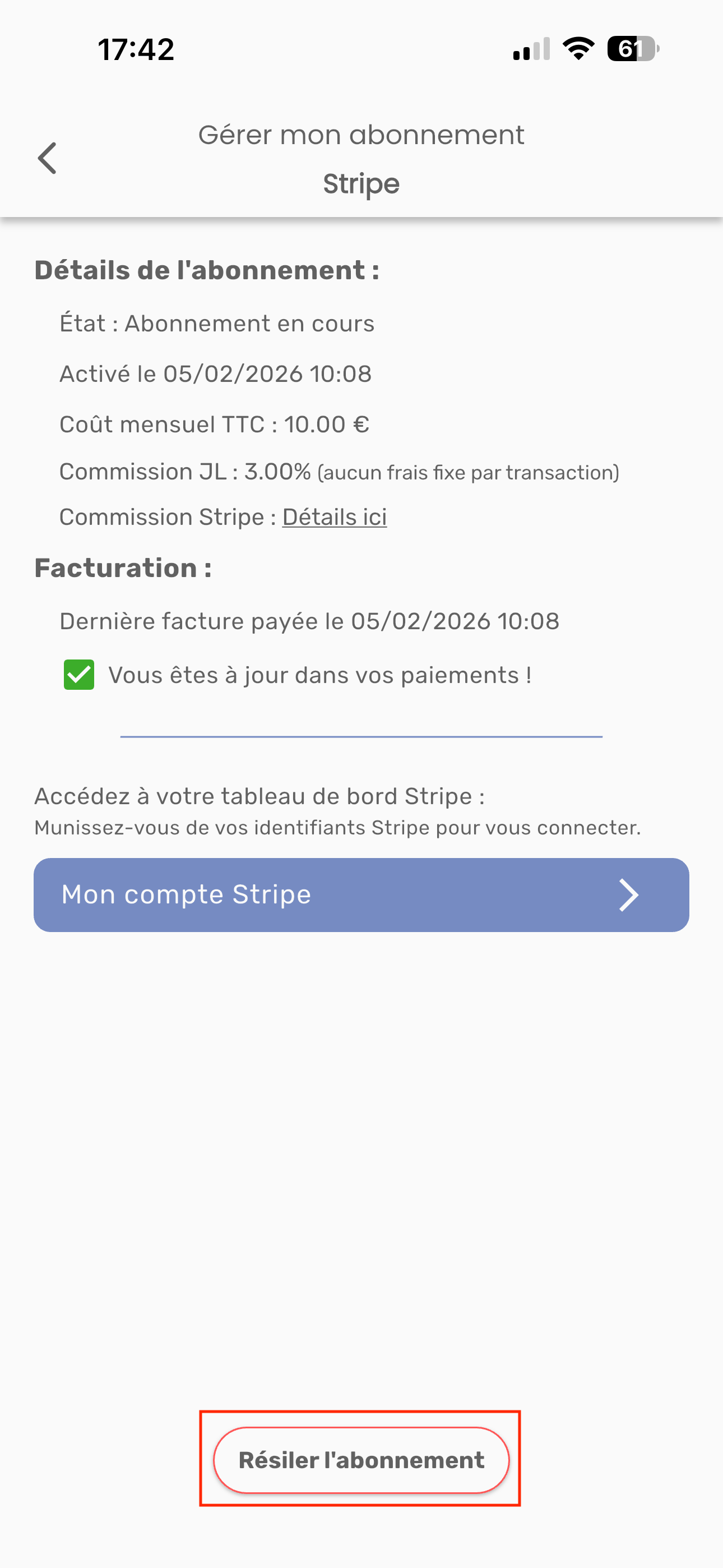
En cliquant sur « Gérer mon abonnement Stripe », vous retrouvez les informations liées à votre abonnement, ainsi que l’accès à votre tableau de bord Stripe via le bouton « Mon compte Stripe ».
Créer une publication avec paiement en ligne
Le module de réservation en ligne s’appuie sur les publications dans Jouons local pro.
Si besoin, vous pouvez consulter l’aide en ligne pour créer une nouvelle publication ici : Créer une publication
Ici, nous allons vous expliquer comment créer une vente en ligne simplement et rapidement dans Jouons local.
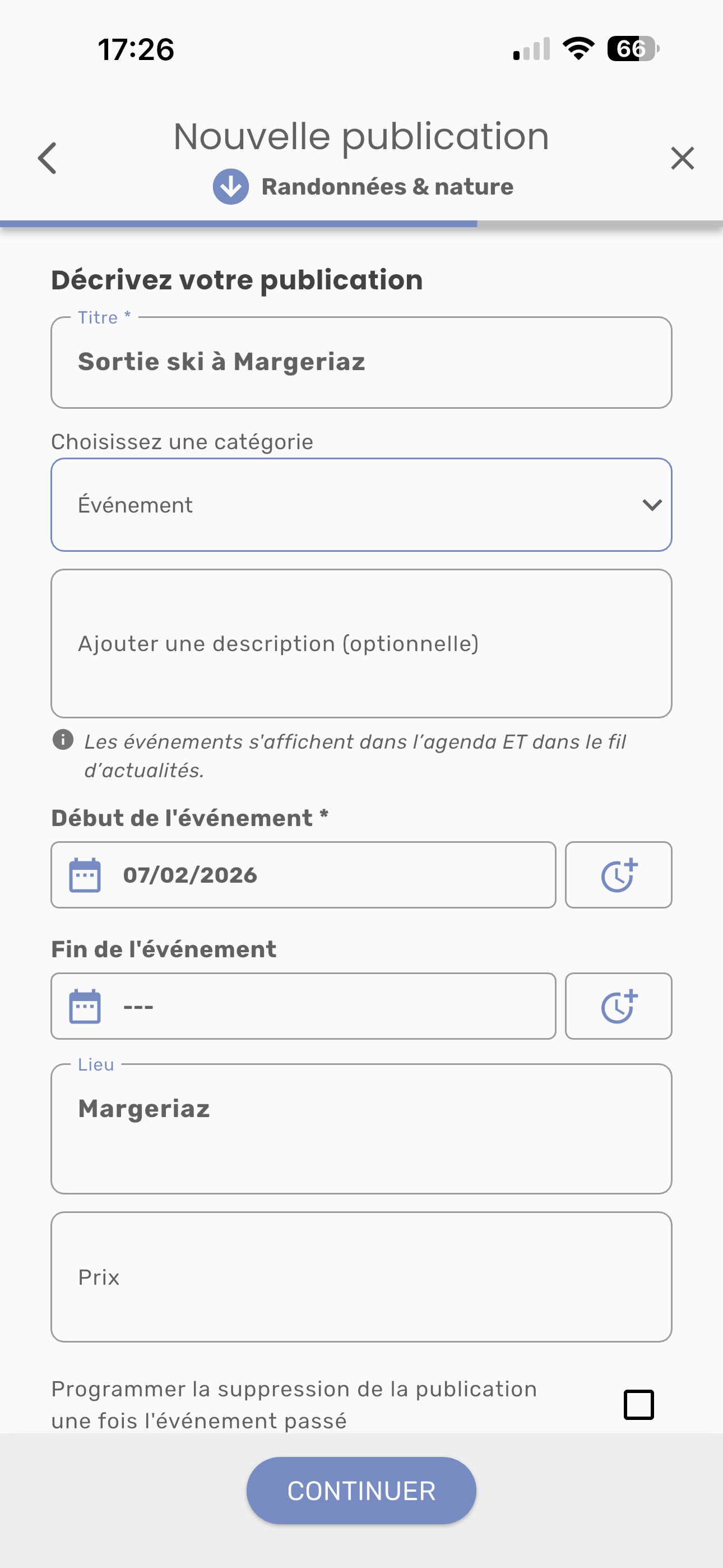
Lorsque vous êtes sur la page d’une nouvelle réservation, que vous avez sélectionné vos photos éventuelles, inséré votre titre, choisi votre catégorie, etc. En bas de l'écran, vous cliquez sur « Permettre aux utilisateurs de réserver ».
Puis cliquez sur « Ajouter une prestation ».
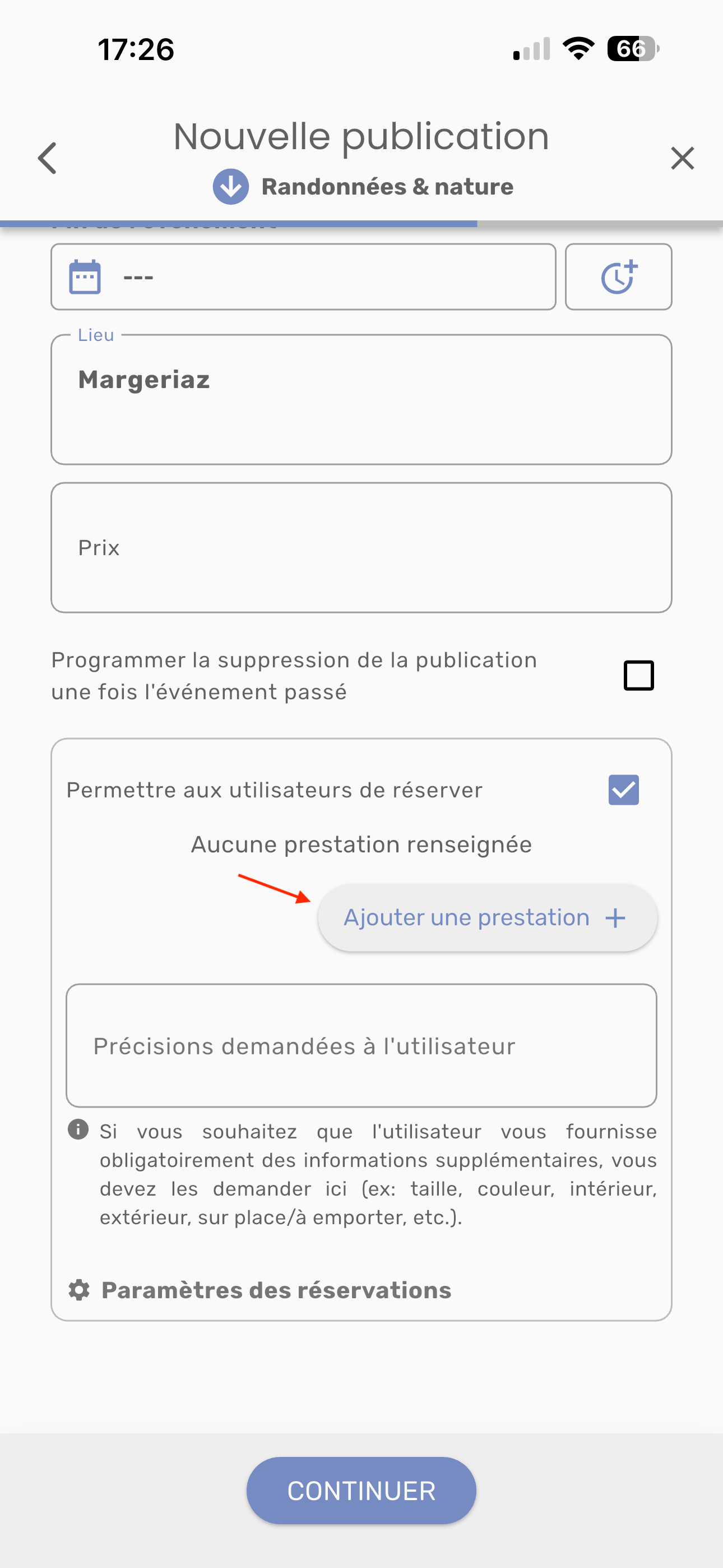
Renseignez vos prestations.
Par défaut, la TVA est sur 20%, vous pouvez la modifier ou la même à 0 si vous n’êtes pas assujetti à la TVA.
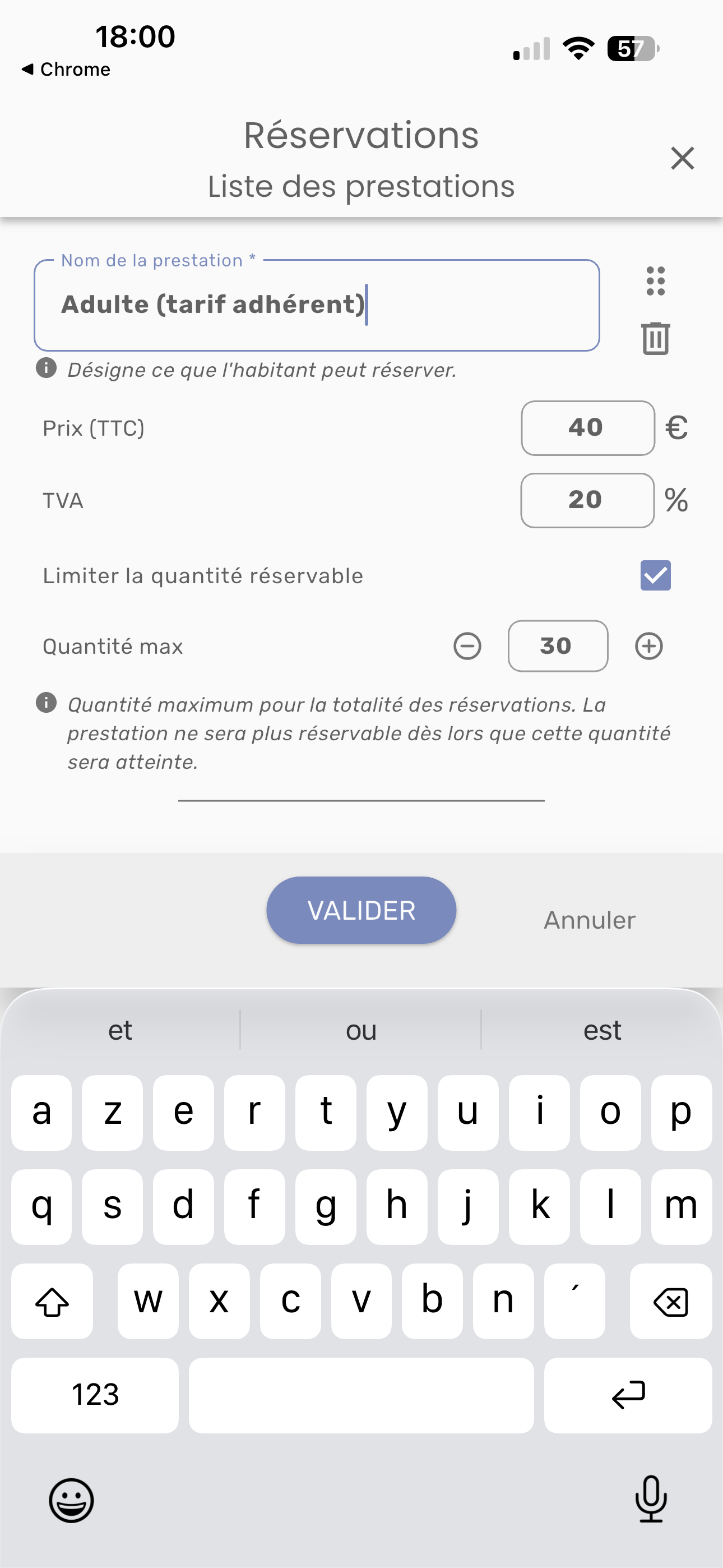
Vous pouvez également gérer vos stocks sur chaque prestation en saisissant une quantité max.
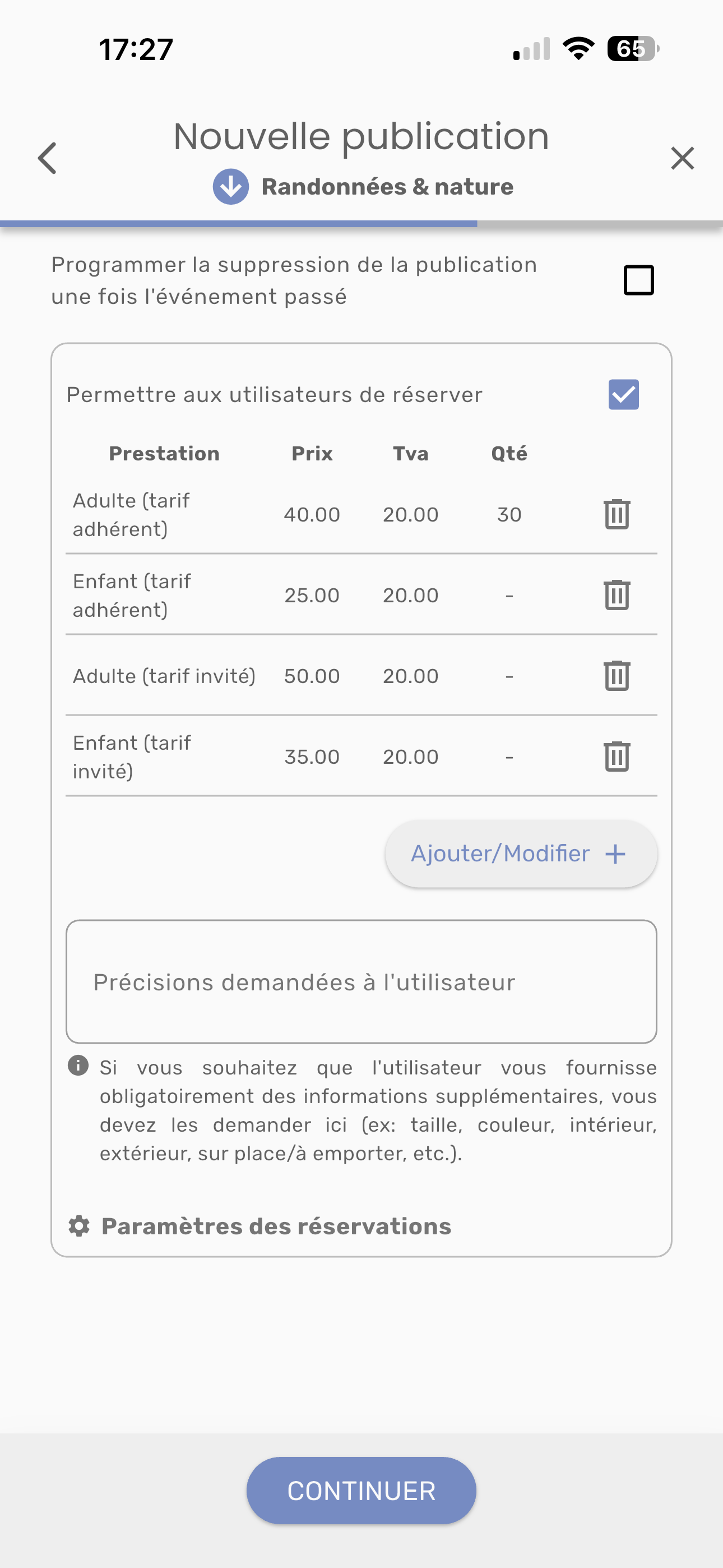
En cliquant sur « Paramètres des réservations », vous pouvez personnaliser les paramètres pour cette publication. Par défaut, ceux de l'établissement s’appliquent.
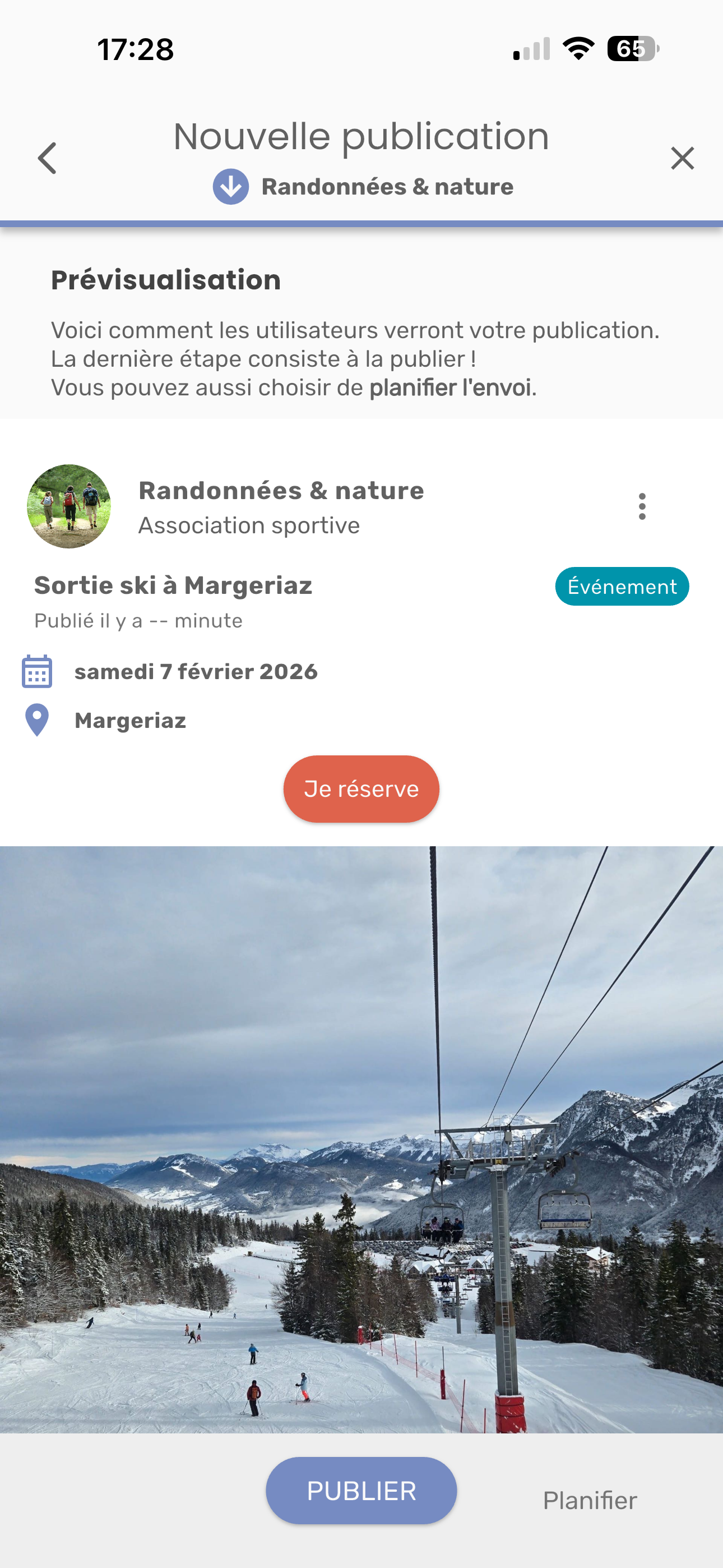
Une fois vos paramètres adaptés et vos prestations saisies, vous pouvez cliquer sur le bouton suivant qui vous présente une prévisualisation de la publication, avec le bouton « Je réserve » qui sera affiché à tous les abonnés de votre établissement.
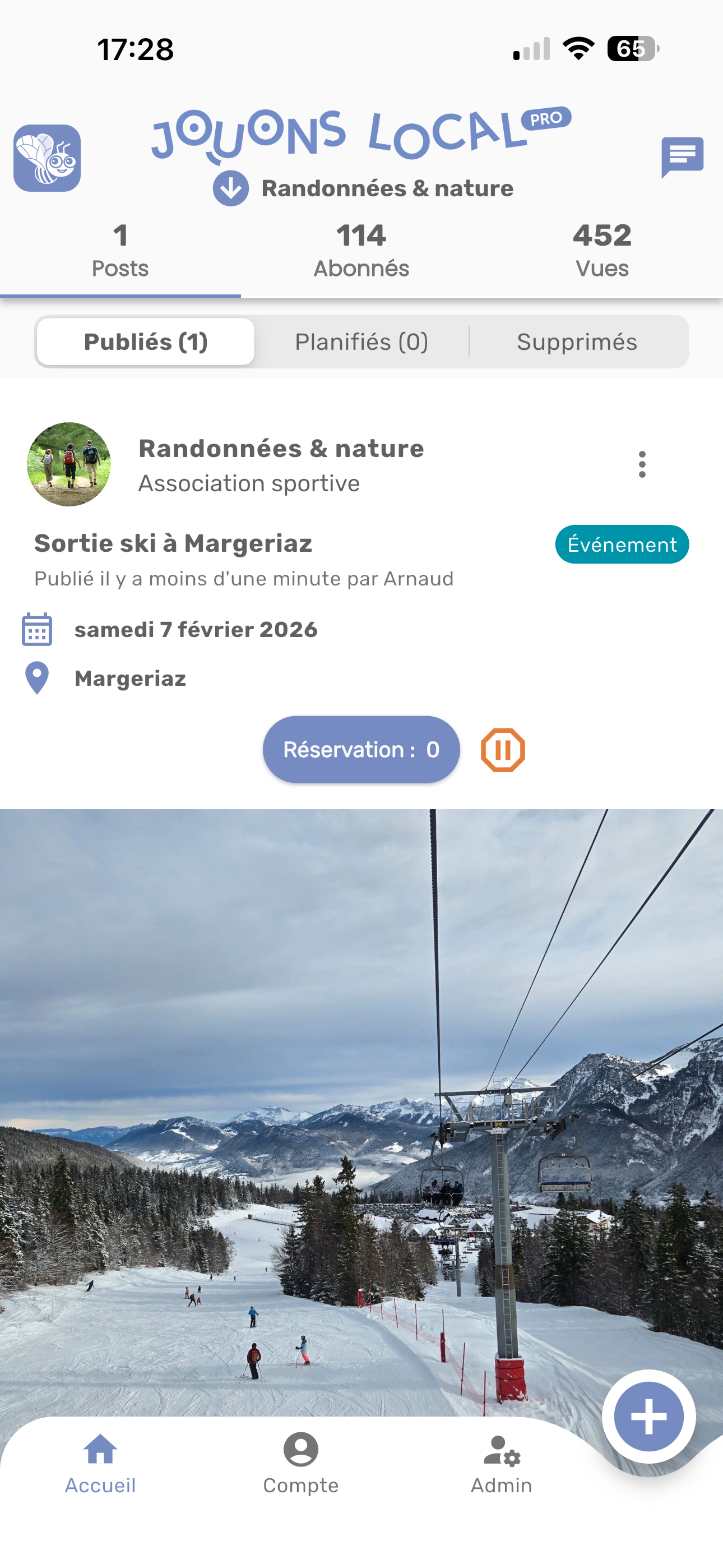
Gérer vos réservations avec paiement en ligne
Cliquez sur le bouton « Réservations » pour accéder à la liste des réservations faites sur la publication.
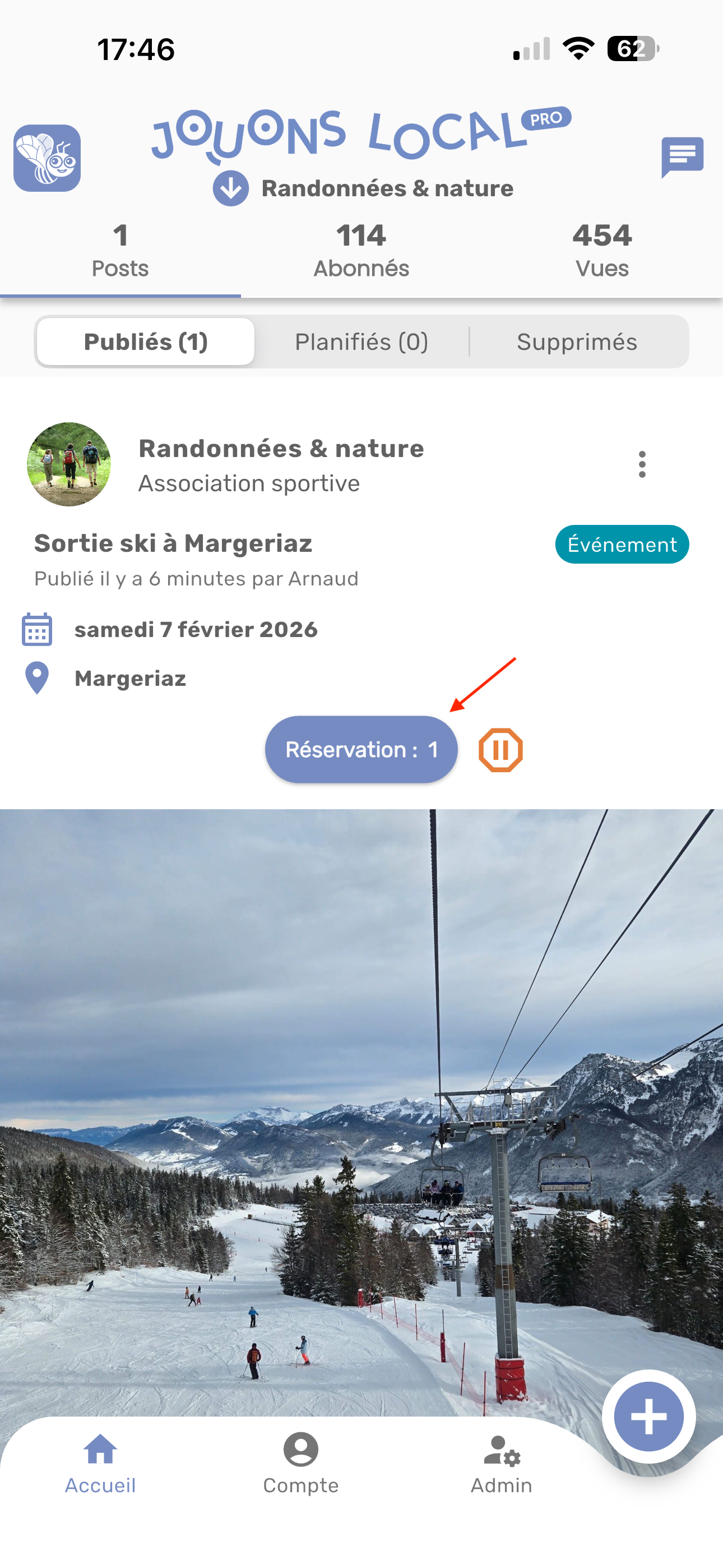
L'onglet « Réservations » liste toutes les réservations faites sur la publication.
Si vous souhaitez créer une réservation pour un de vos clients, cliquez sur le bouton « Créer une réservation ». Si vous sélectionnez le paiement en ligne comme mode de paiement, le client pourra régler sa réservation directement dans l’application Jouons local ou via un lien de paiement qu’il recevra par email.
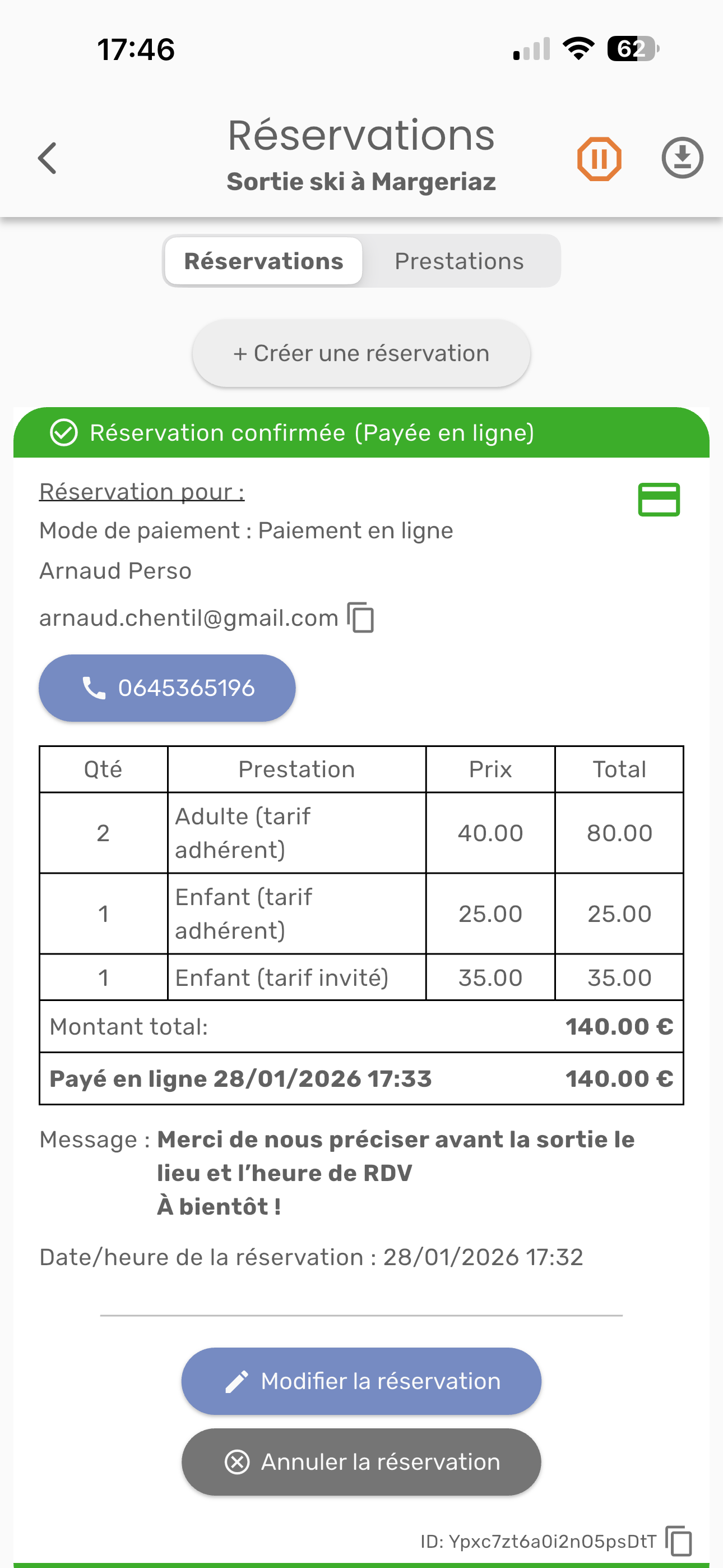
L’onglet « Prestations » liste les prestations réservées dans toutes les réservations. Pour chaque prestation, retrouvez la liste des réservations qui contiennent cette prestation.
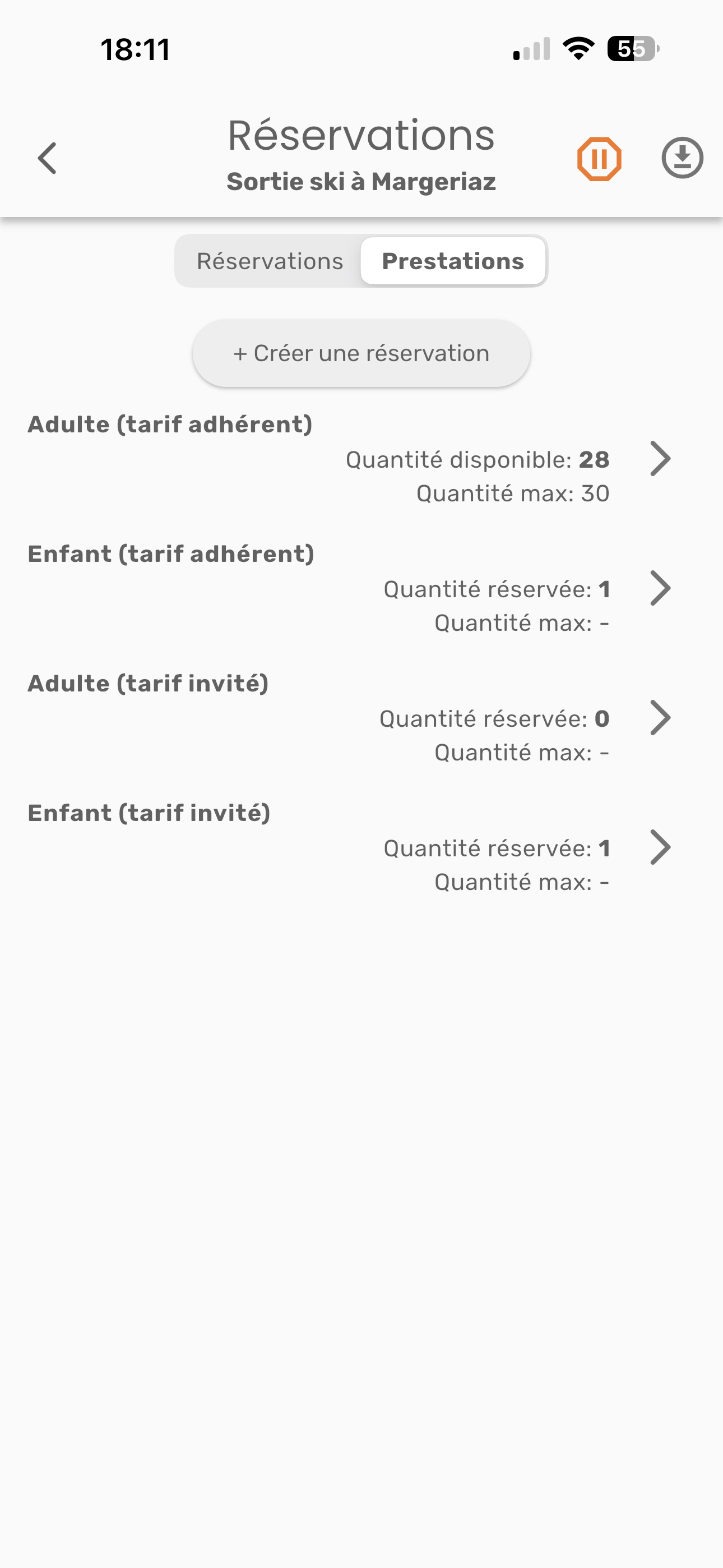
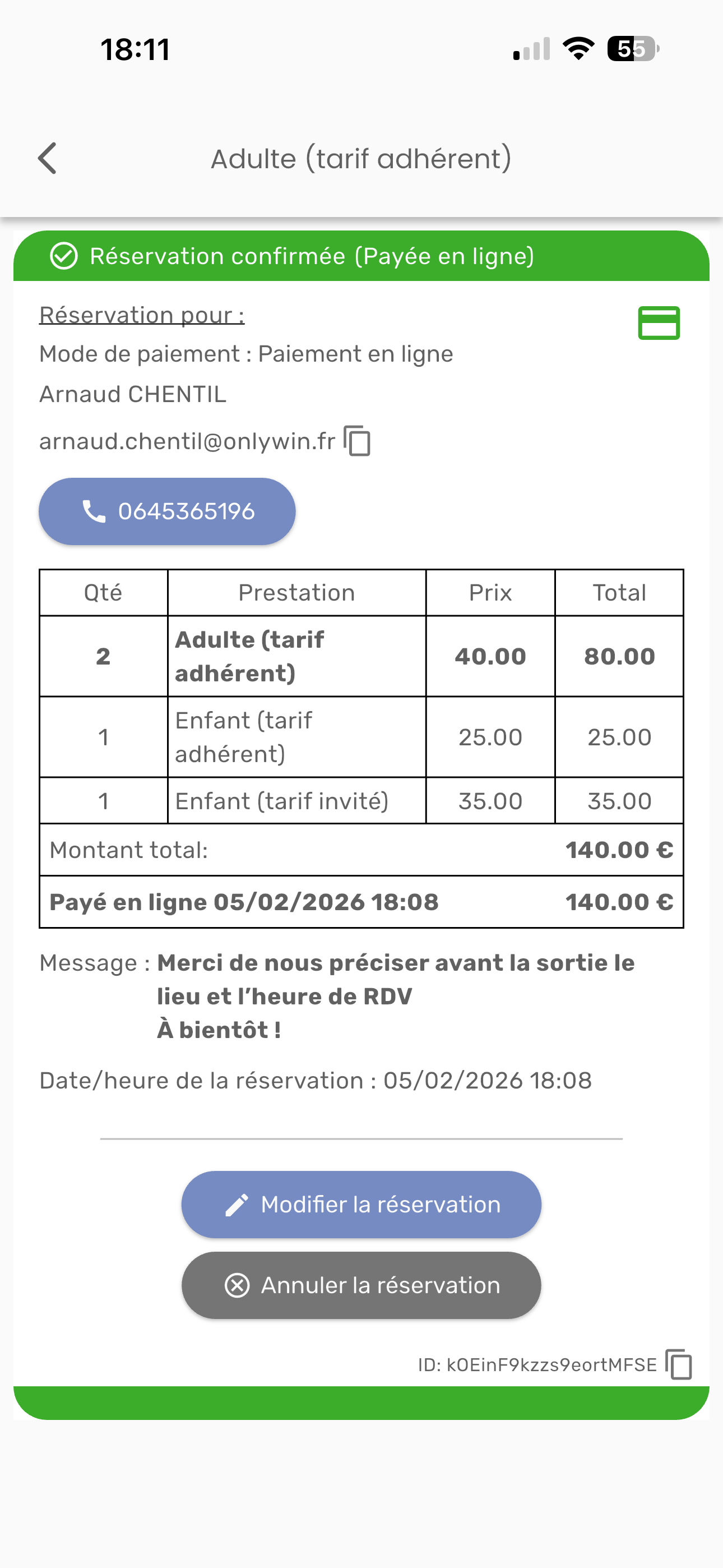
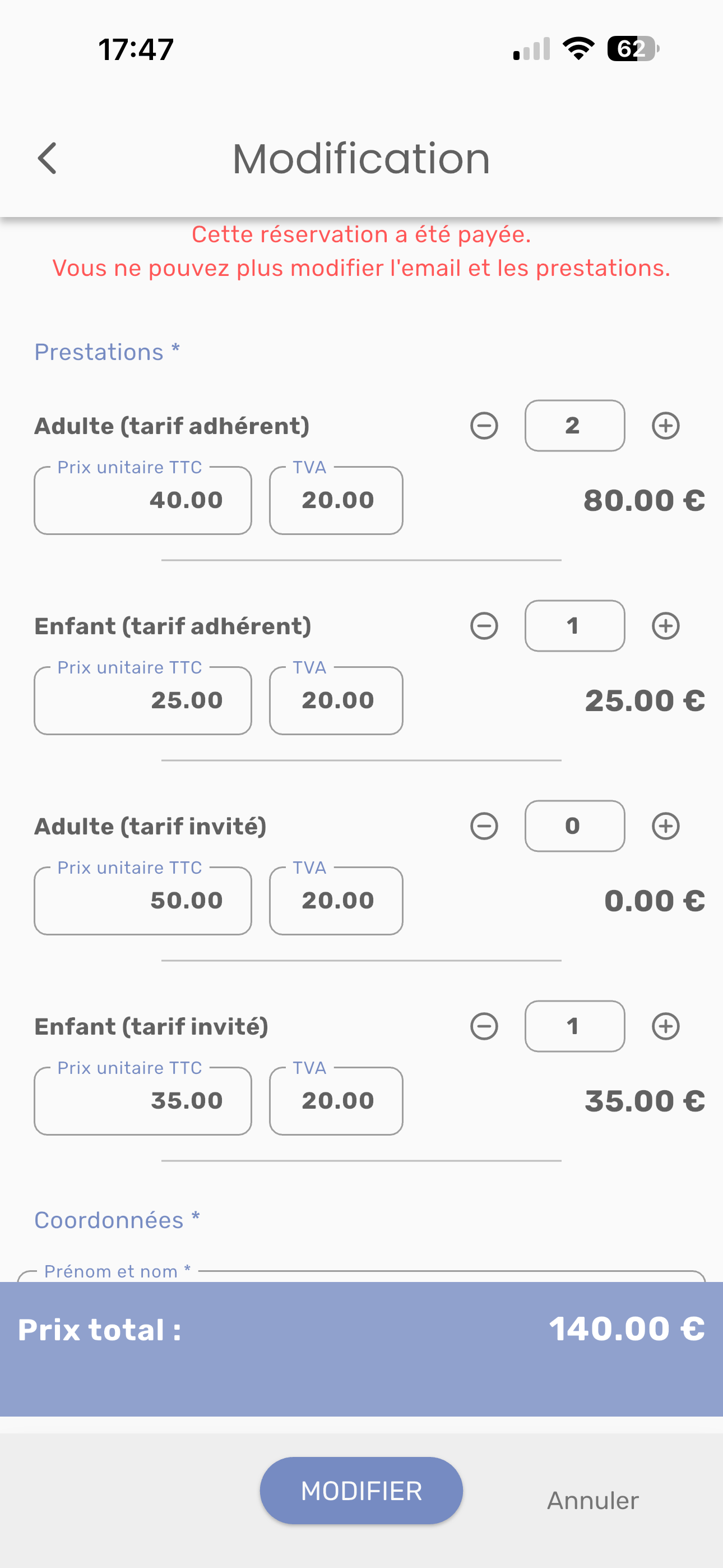
Lorsque vous modifiez une réservation, l’adresse email du client ainsi que les prestations réservées ne sont plus modifiables.
A chaque nouvelle réservation effectuée par un abonné Jouons local, un email vous est envoyé ainsi qu'à l’ensemble des co-gérants de votre établissement. Vous y retrouverez l’ensemble des informations de la réservation ainsi que le mode de paiement choisi par le client.
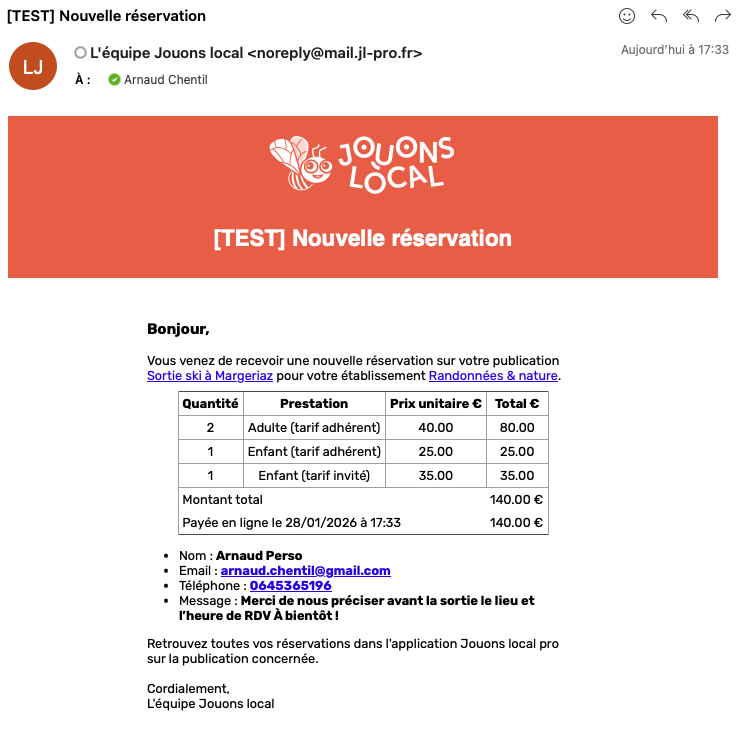
Tableau de bord Stripe
Ci-dessous vous pouvez consulter la documentation de notre partenaire Stripe :
https://docs.stripe.com/dashboard/basics?locale=fr-FR
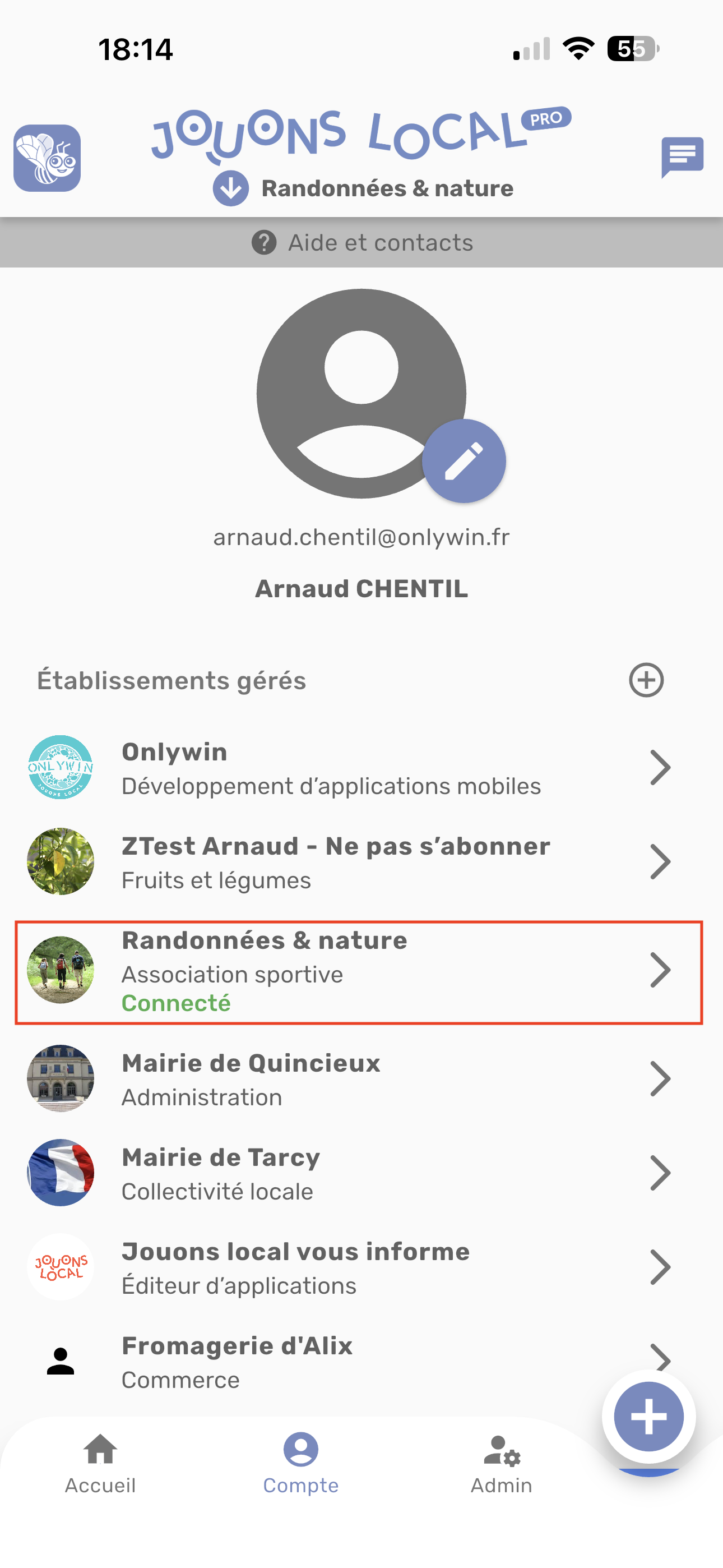
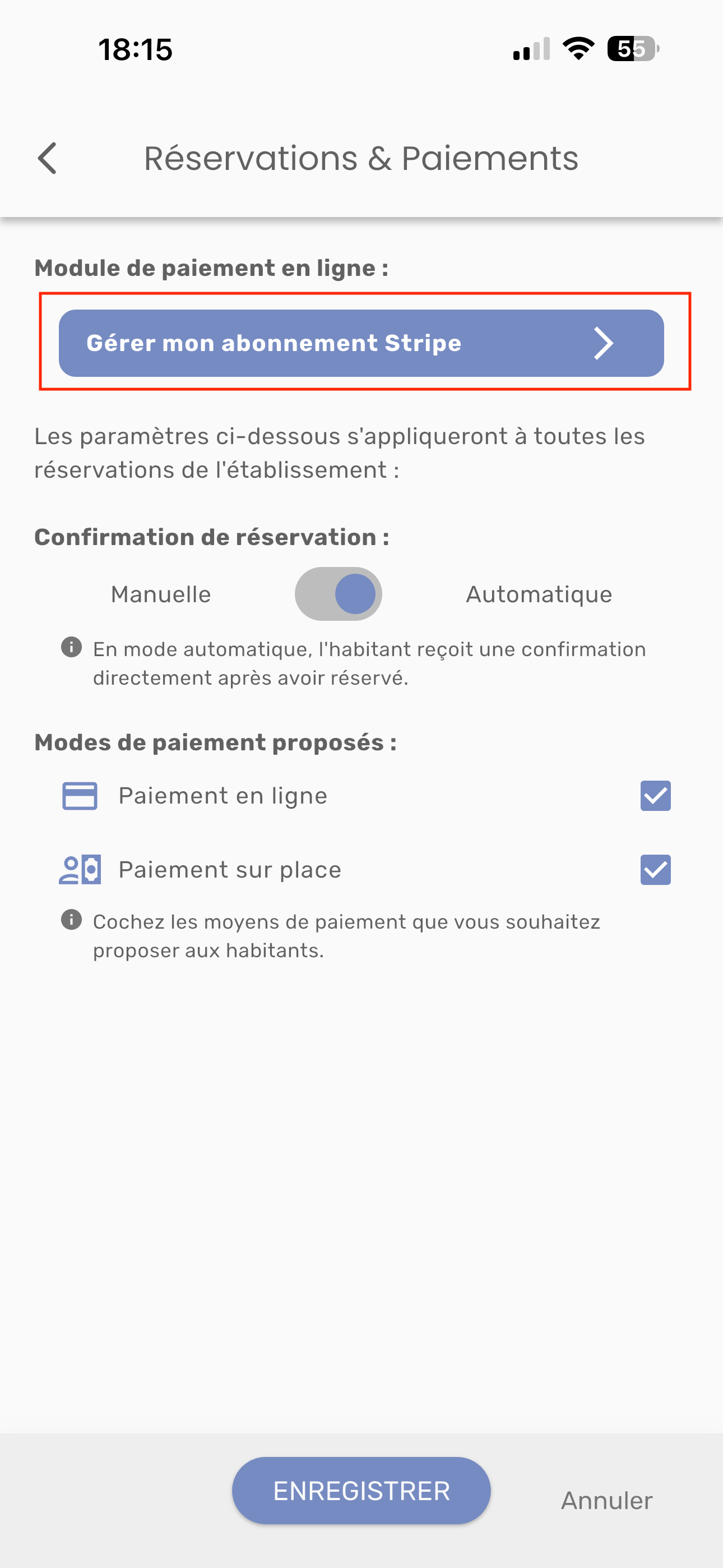
Pour accéder via Jouons local pro à votre tableau de bord Stripe, cliquez sur l’onglet « Compte » puis sélectionnez l'établissement.
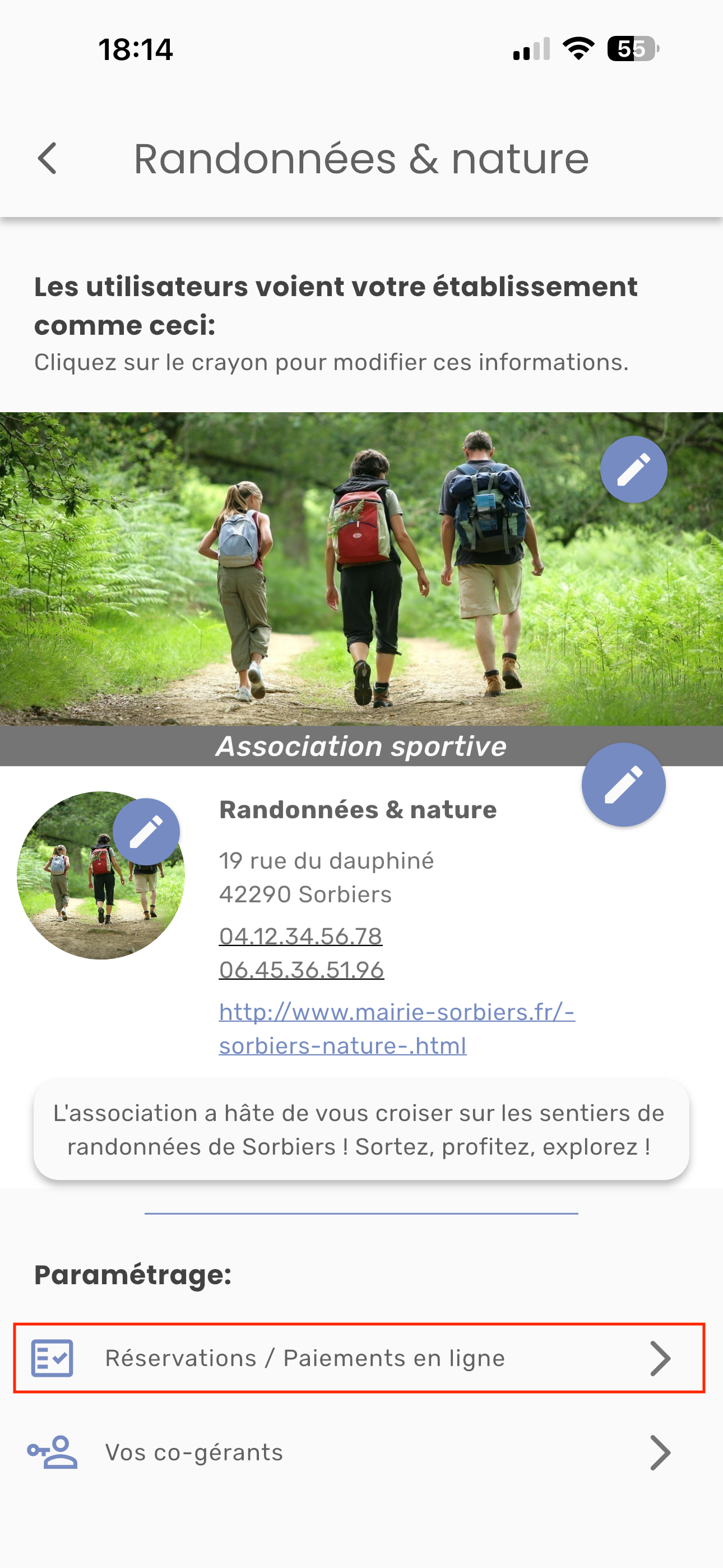
Dans le paramétrage, cliquez sur « Réservations / paiement en ligne ».
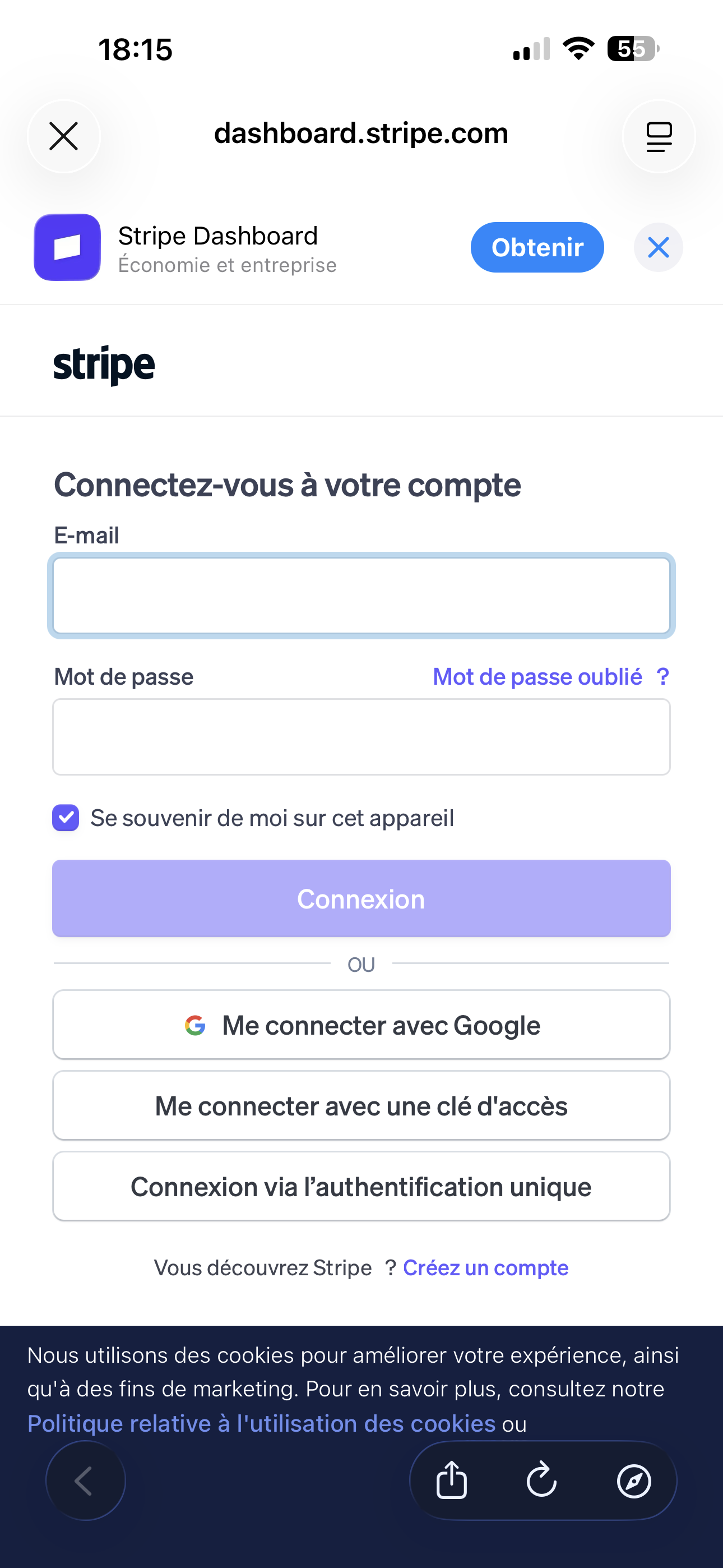
Cliquez sur « Gérer mon abonnement Stripe », puis sur « Mon compte Stripe ».
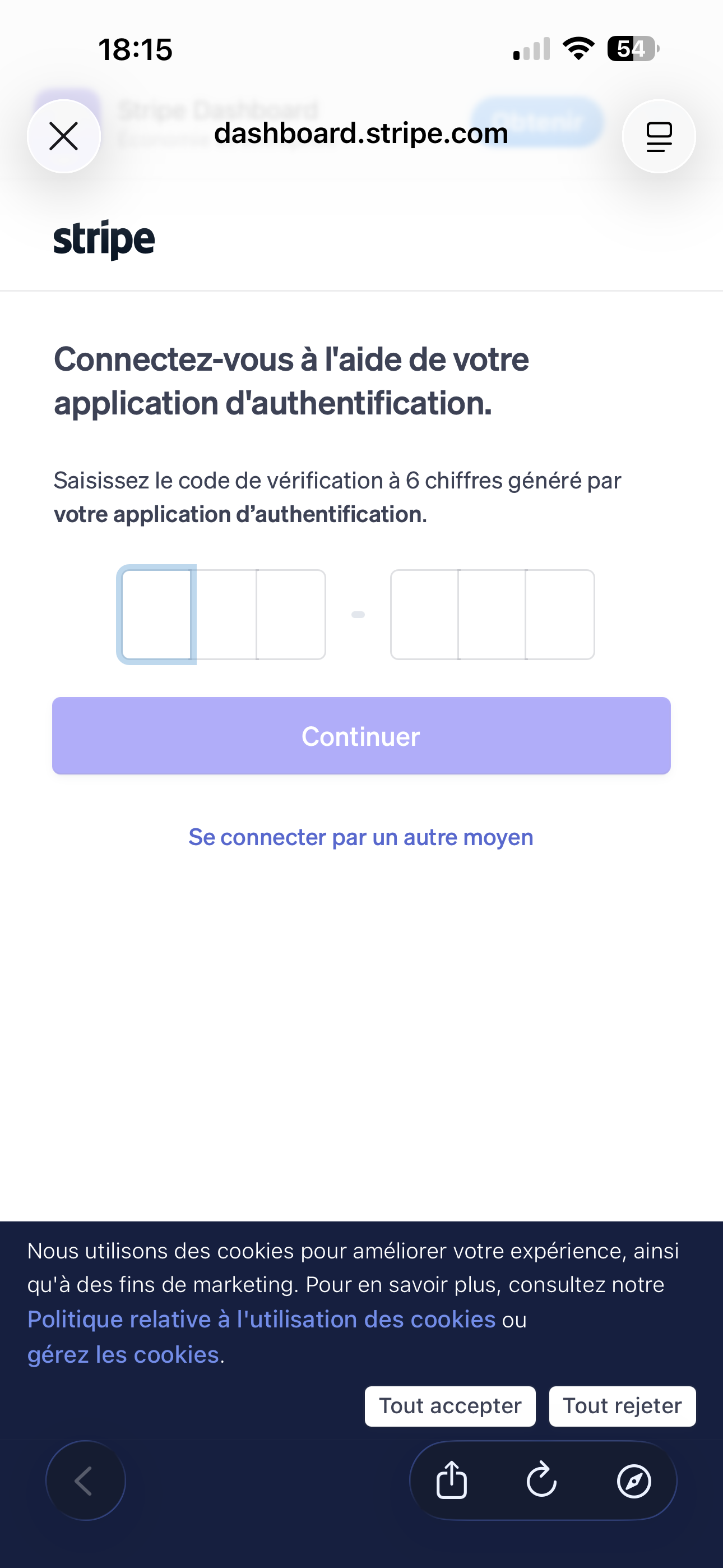
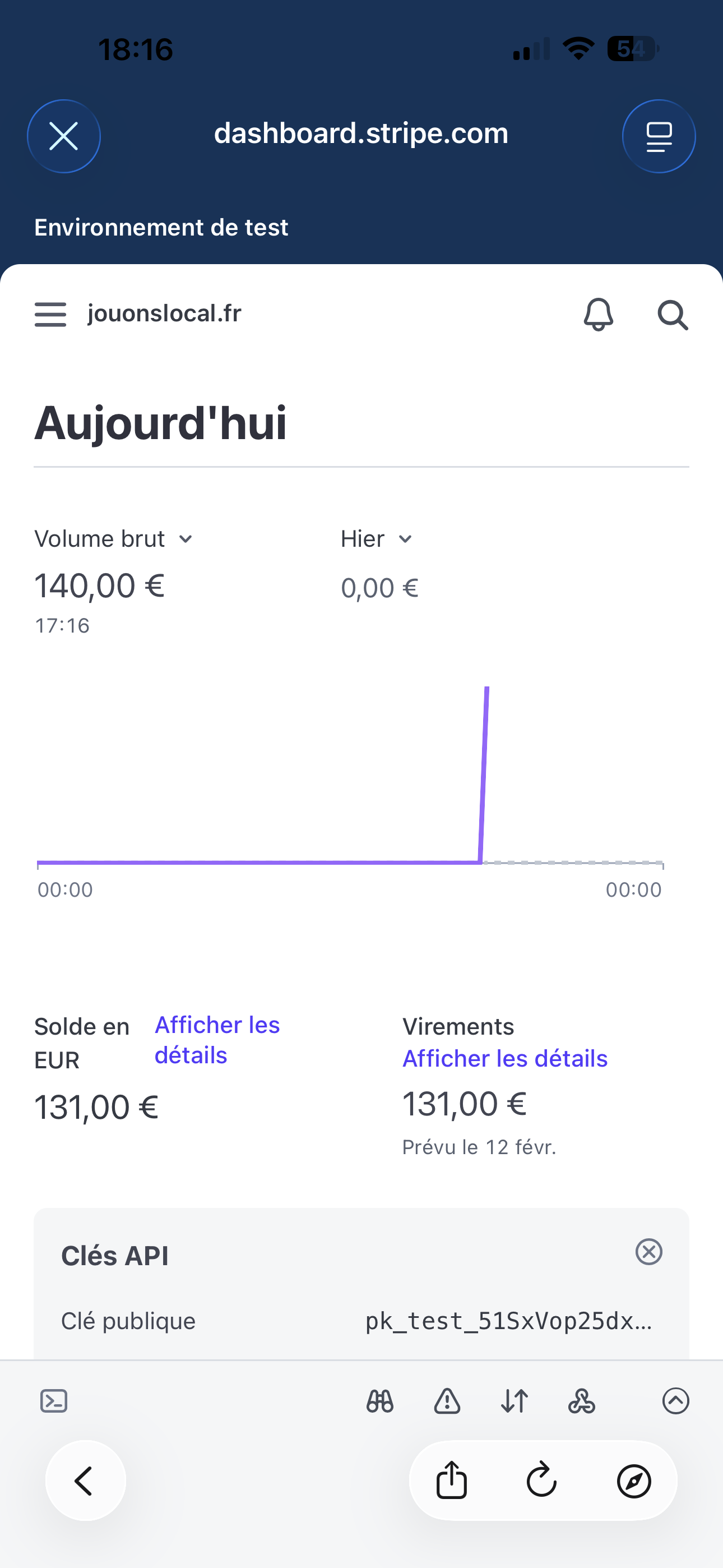
Ci-dessous la documentation Stripe pour effectuer des recherches dans votre tableau de bord :
https://docs.stripe.com/dashboard/search?locale=fr-FR
Voir les transactions
Ci-dessous la documentation Stripe concernant les virements :
https://docs.stripe.com/payouts?locale=fr-FR
Gérer ses moyens de paiement
Ci-dessous le lien de la documentation Stripe pour gérer les moyens de paiements :
https://docs.stripe.com/payments/payment-methods/overview?locale=fr-FR
Editer un reçu avec TVA
Ci-dessous le lien de la documentation Stripe pour envoyer une facture avec la TVA :
https://docs.stripe.com/receipts?locale=fr-FR
Effectuer un remboursement à un client
Ci-dessous le lien de la documentation Stripe pour les remboursements :
https://docs.stripe.com/refunds?locale=fr-FR
Résiliation de l’abonnement… 😭
Même si c’est très dommage, nous pouvons comprendre votre choix.
Vous pouvez résilier votre abonnement au module de paiement en ligne à tout moment.
Cliquez sur l’onglet « Compte », sélectionnez l'établissement pour lequel vous souhaitez résilier votre abonnement.
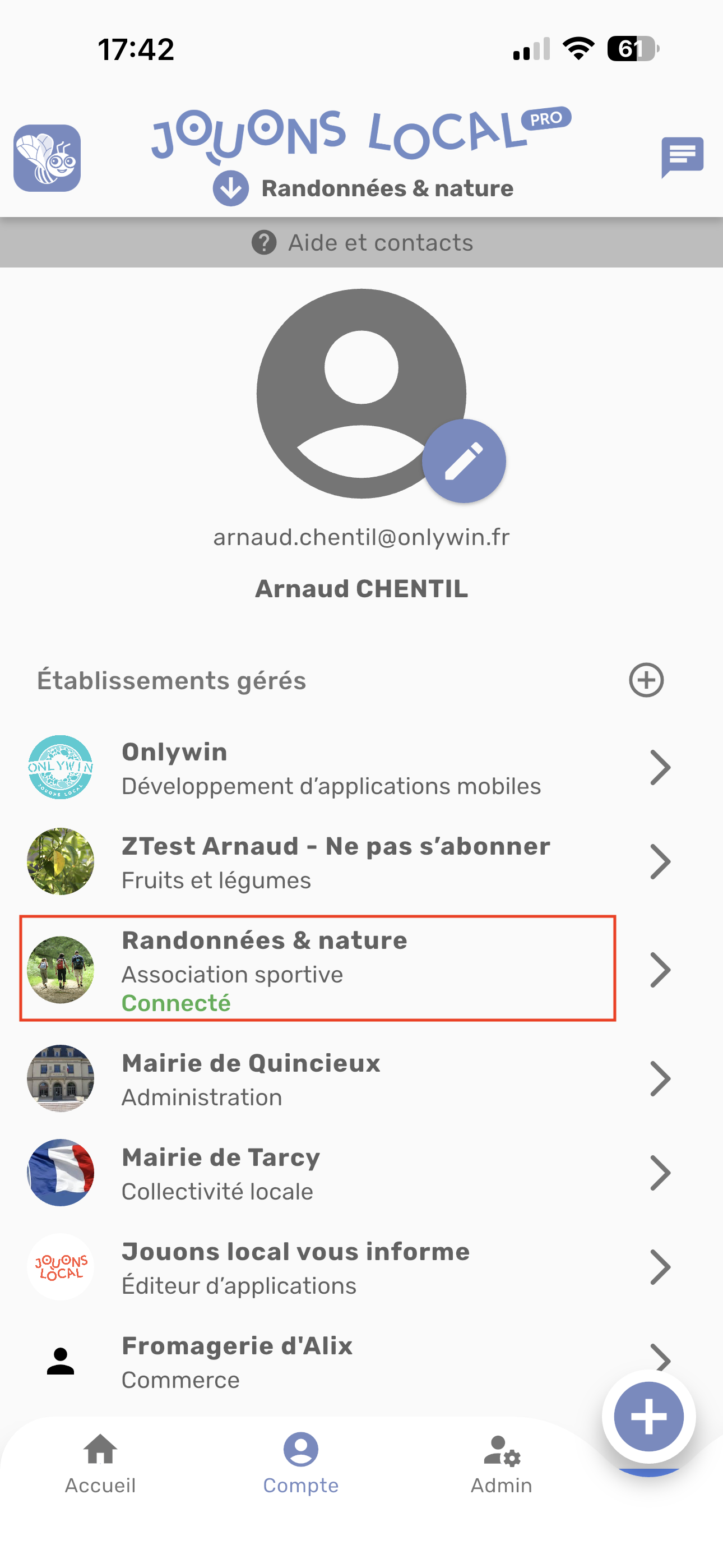
Dans le paramétrage, cliquez sur « Réservations / paiement en ligne », puis sur « Gérer mon abonnement Stripe ».
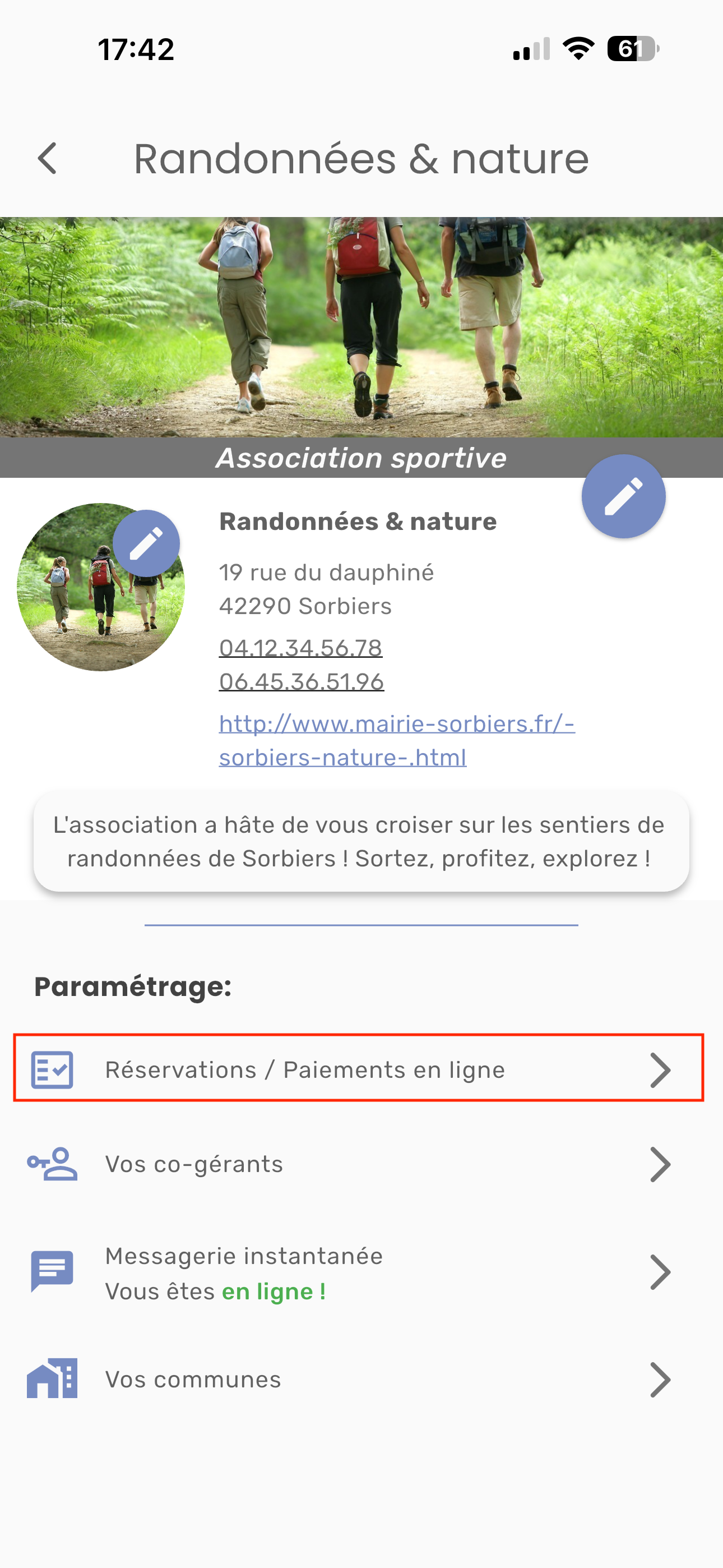
Cliquez sur « Résilier l’abonnement ». Puis sur « Oui, je résilie »
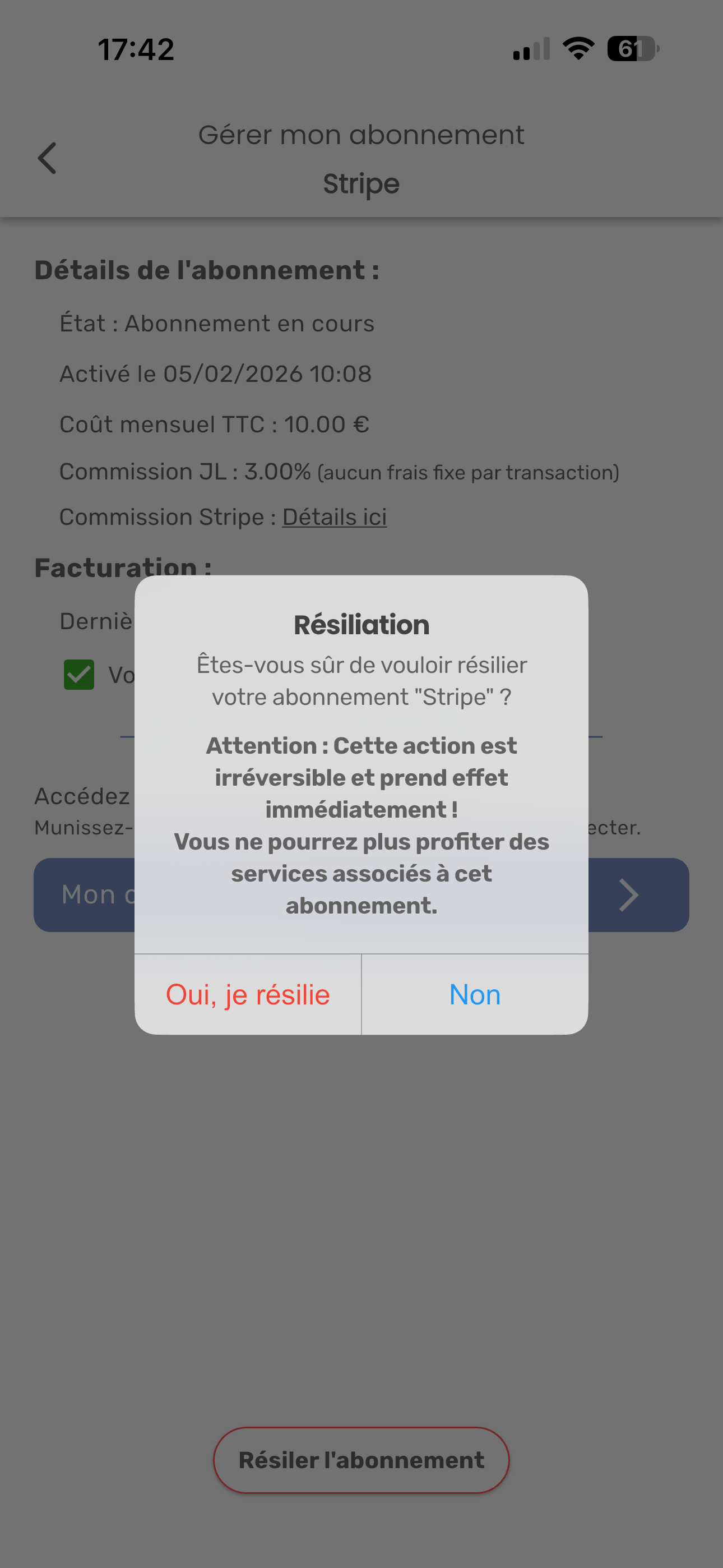
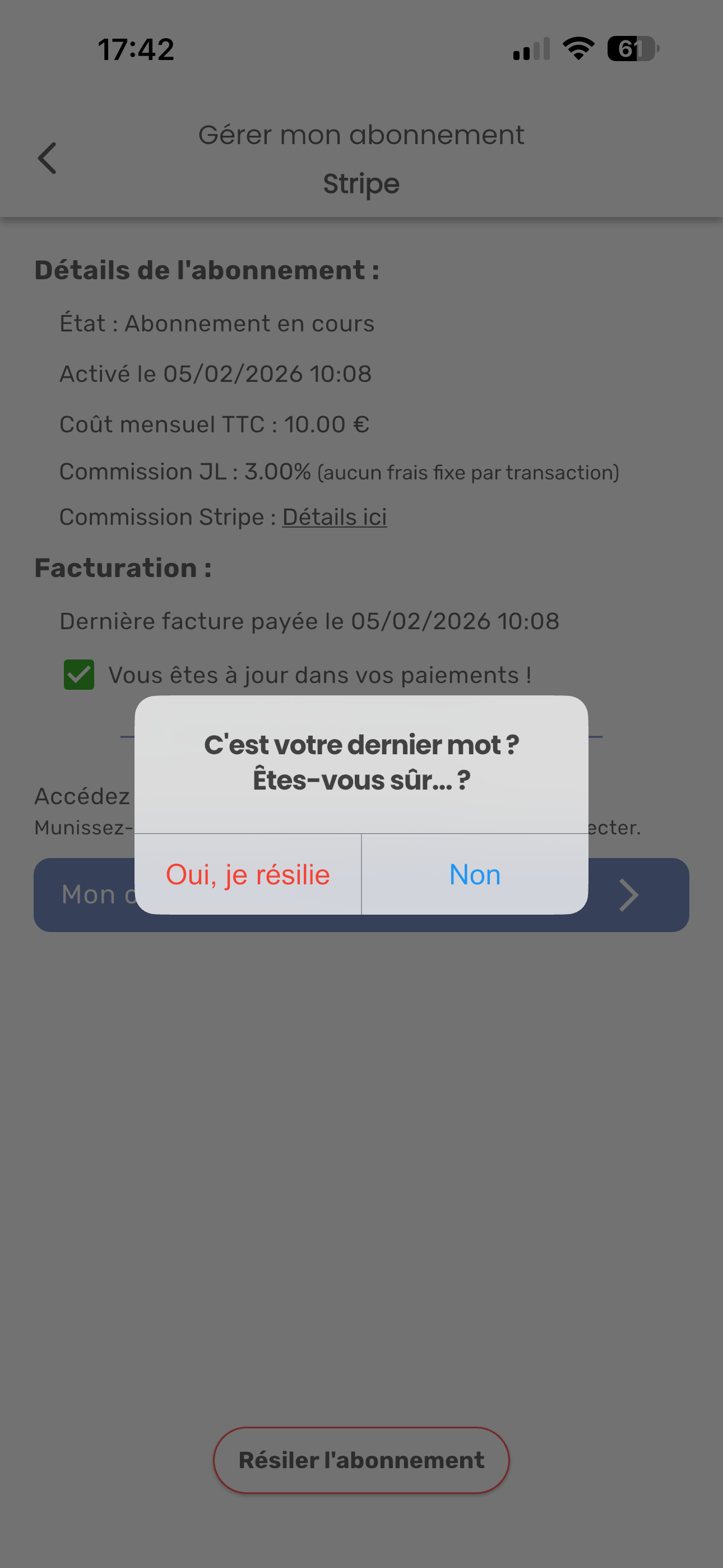
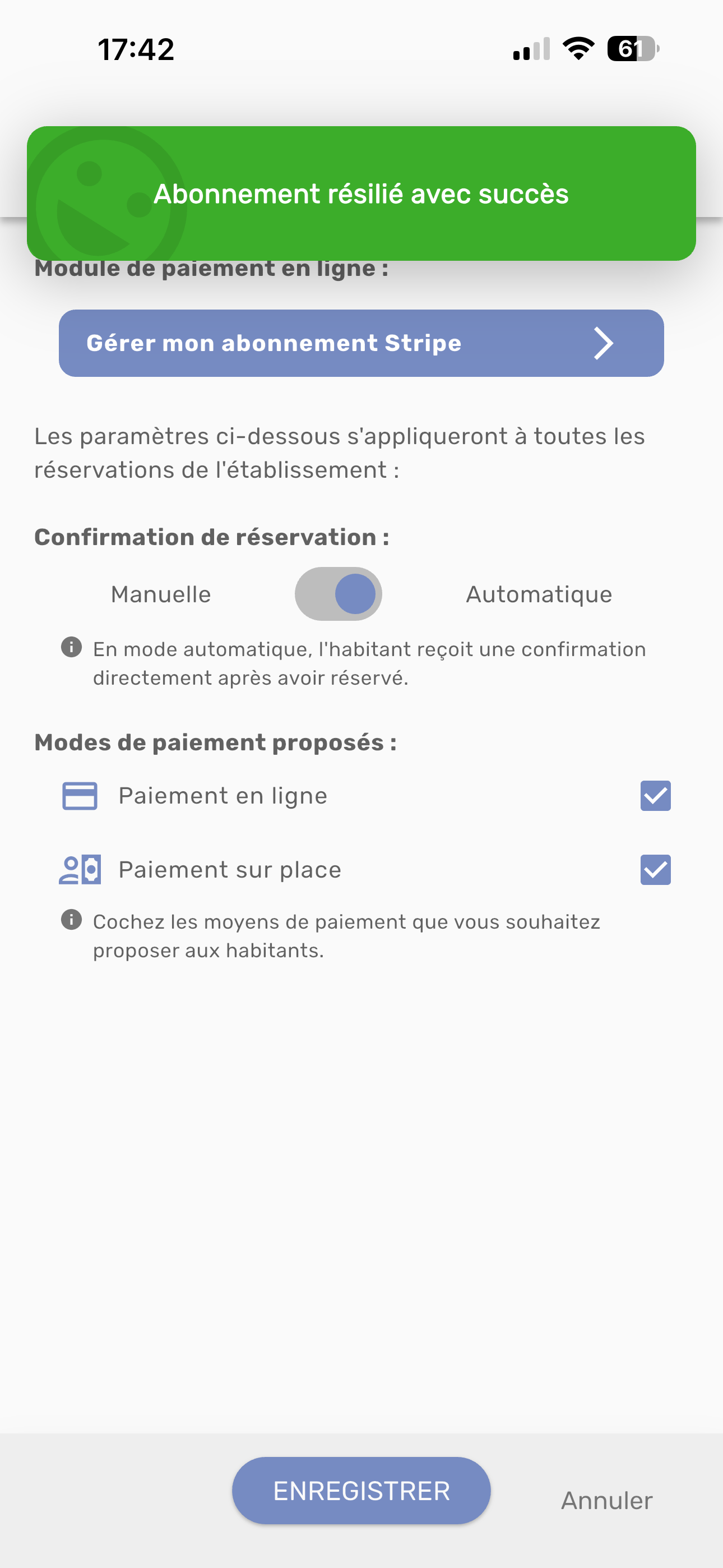
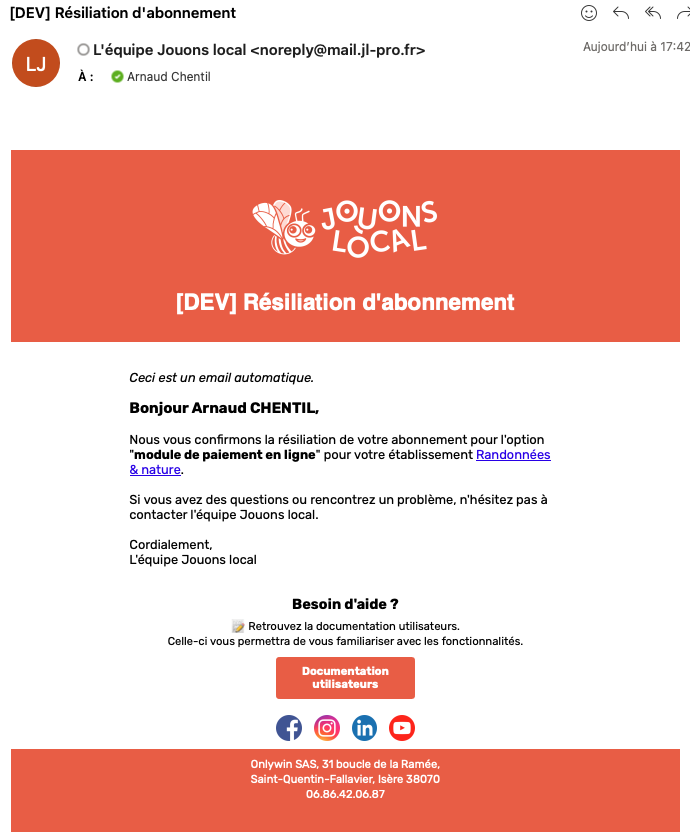
Vous recevez ensuite un email de confirmation. Vérifiez bien vos courriers indésirables si besoin.